2.6. Управление сотрудниками
Раздел доступен для ролей администратора системы, администратора кластера и администратора организации и инспектора системы. В приложении есть два способа перейти к списку сотрудников:
Раздел бокового меню «Сотрудники».
.
С первым способом можно ознакомиться ниже, а о втором следует прочесть в разделе Сотрудники на карте.
2.6.1. Окно просмотра списка сотрудников
Администратор и инспектор системы видят всех сотрудников всех кластеров, администратор кластера — всех сотрудников всех организаций своих кластеров, администратор организации — всех сотрудников своей организации. Сотрудники дополнительных организаций доступны для просмотра и изменения.
Чтобы открыть список сотрудников, нужно перейти в боковое меню навигации и выбрать пункт «Сотрудники». Откроется окно со списком (Рис. 2.66). Чтобы найти конкретного сотрудника, можно воспользоваться поиском.
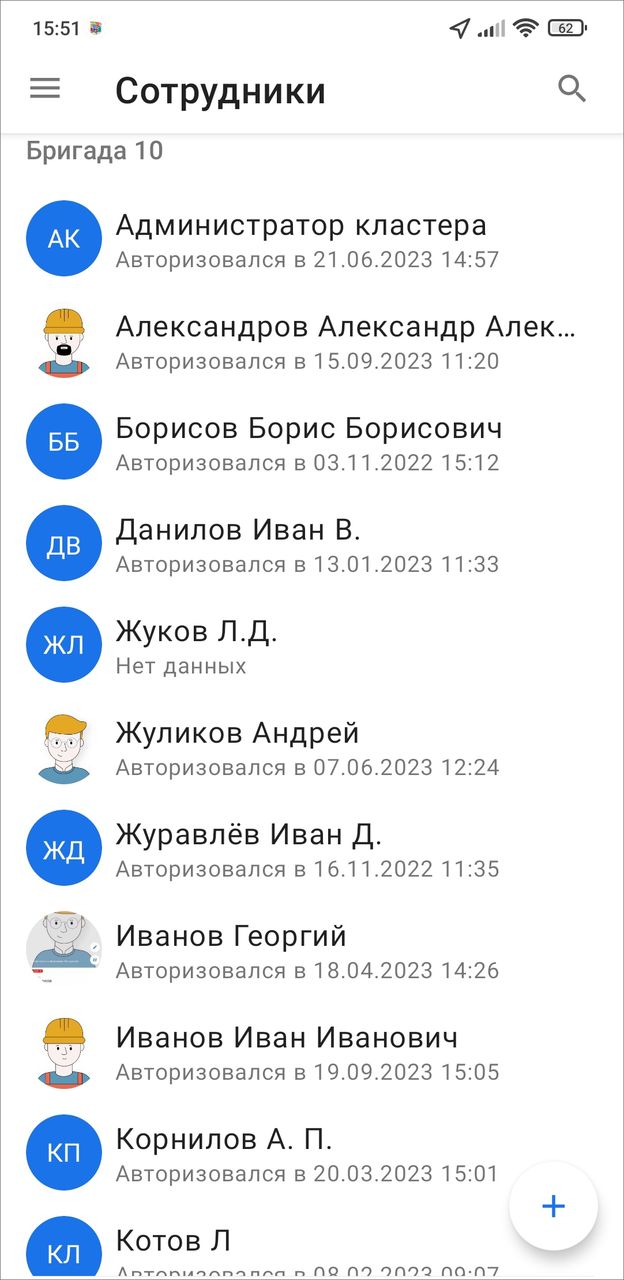
Рис. 2.66 Окно просмотра списка сотрудников
Для получения информации о пользователе необходимо нажать на карточку сотрудника в списке. Откроется профиль сотрудника, где можно увидеть все данные о пользователе. Здесь же можно посмотреть трек сотрудника, для этого нужно нажать  , выбрать интересующие день и временной промежуток. Отобразится трек, где можно передвигать маркер местоположения сотрудника и просматривать информацию в каждой точке маршрута. Трек отображается на карте, но точки трека можно посмотреть и в виде списка, нажав на
  (Рис. 2.67). Чтобы обновить данные по местоположению сотрудника, необходимо нажать «Обновить»
  .
.
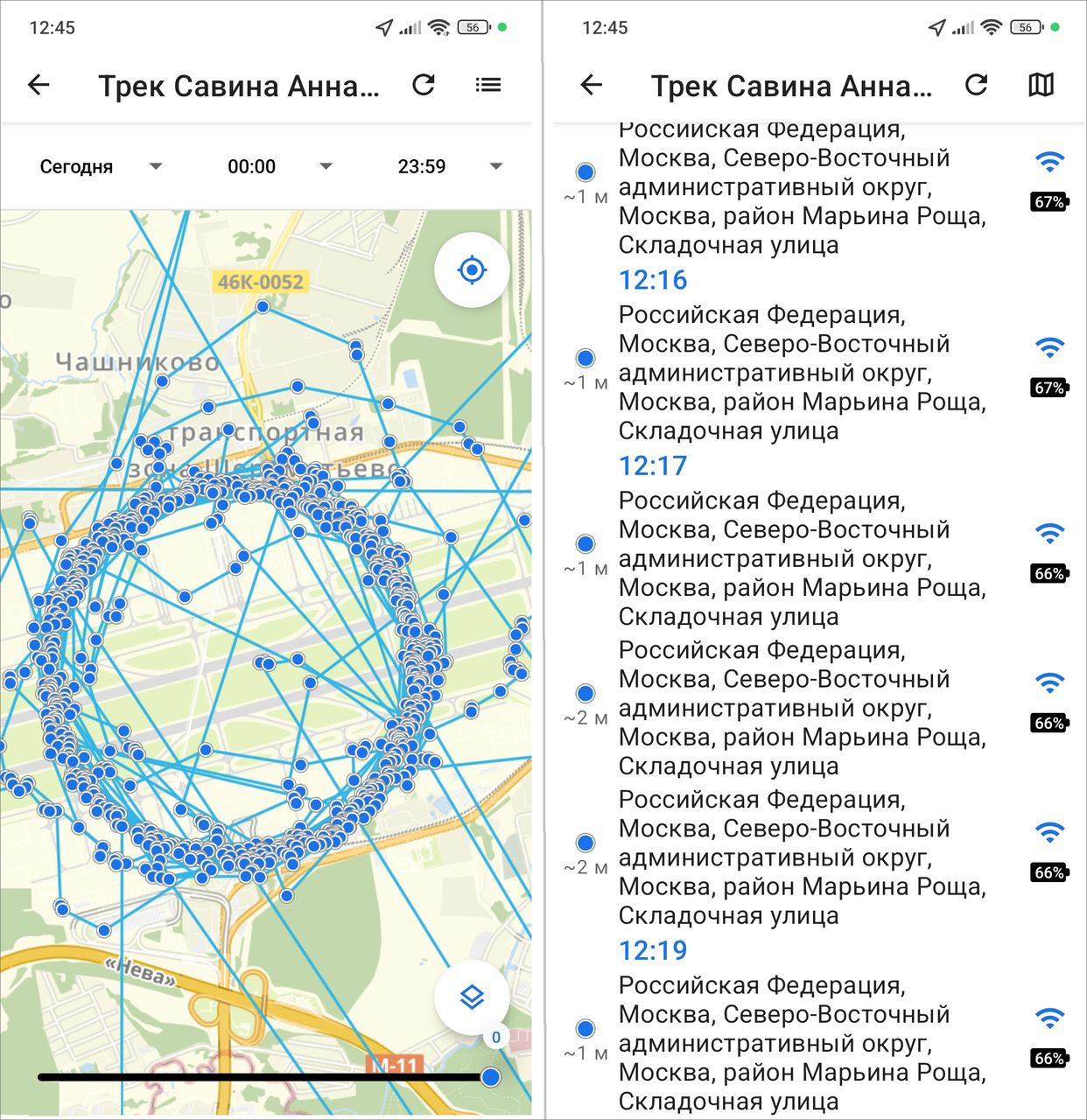
Рис. 2.67 Просмотр трека
В профиле сотрудника можно посмотреть количество назначенных на него заданий, находящихся на стадии «В работе» (Рис. 2.68). В этом же блоке можно назначить на этого сотрудника уже созданное задание. Для этого нужно нажать «Назначить задание» и выбрать интересующее задание. Чтобы создать новое задание для данного сотрудника, нужно нажать «Создать» и выполнить стандартные шаги по созданию задания. Поля «Назначенная организация» и «Назначенный исполнитель» будут заполнены автоматически.
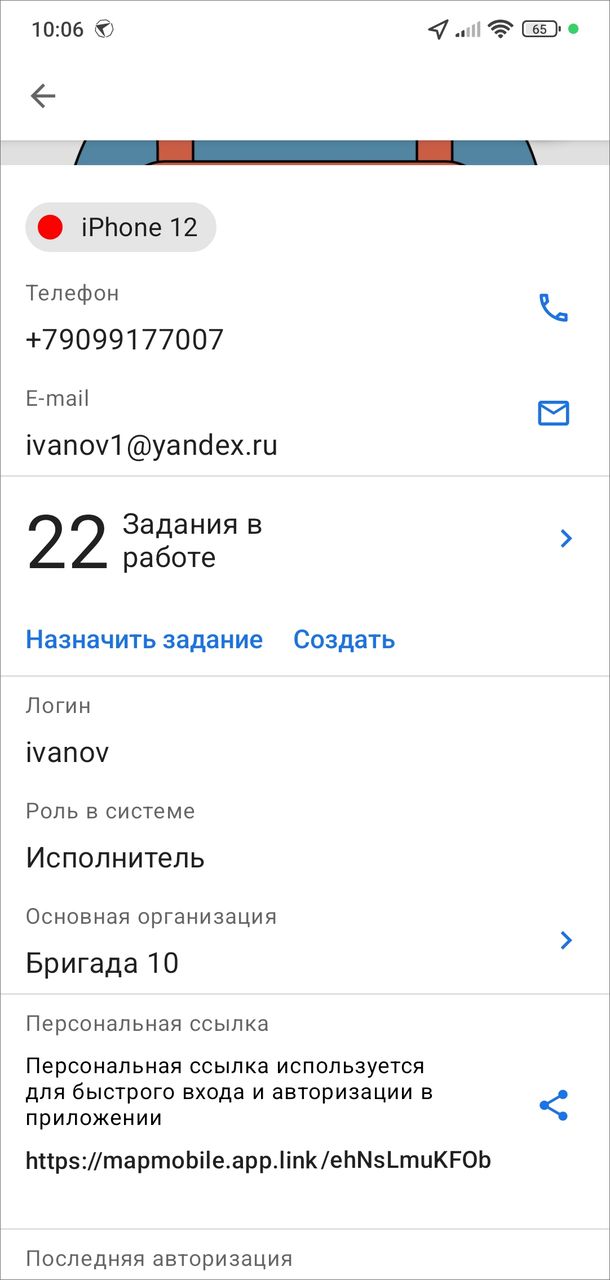
Рис. 2.68 Профиль сотрудника
2.6.2. Создание пользователей
Для создания новых пользователей нужно перейти в раздел меню навигации «Сотрудники» и нажать на кнопку создания нового сотрудника  . Данный функционал доступен не всем ролям пользователей.
Администратор системы может создавать пользователей со следующими ролями:
Администратор системы,
Инспектор системы,
Администратор кластера,
Инспектор кластера,
Администратор организации,
Инспектор организации,
Исполнитель.
Администратор кластера может создавать пользователей со следующими ролями:
Администратор кластера,
Инспектор кластера,
Администратор организации,
Инспектор организации,
Исполнитель.
Администратор организации может создавать пользователей со следующими ролями:
Администратор организации,
Инспектор организации,
Исполнитель.
В приложении предусмотрено создание дополнительных ролей. Подробная информация об их настройке приведена в разделе Администрирование ролей.
В открывшемся окне создания пользователя следует заполнить данные и нажать «Создать» (Рис. 2.69). Для создания сотрудника достаточно ввести данные в поле «ФИО» и нажать «Создать», в этом случае создастся пользователь с ролью «Сотрудник». Для внесения более подробной информации о пользователе нужно нажать «Показать детали» и заполнить поля. В этом окне можно включить/отключить мониторинг геопозиции.
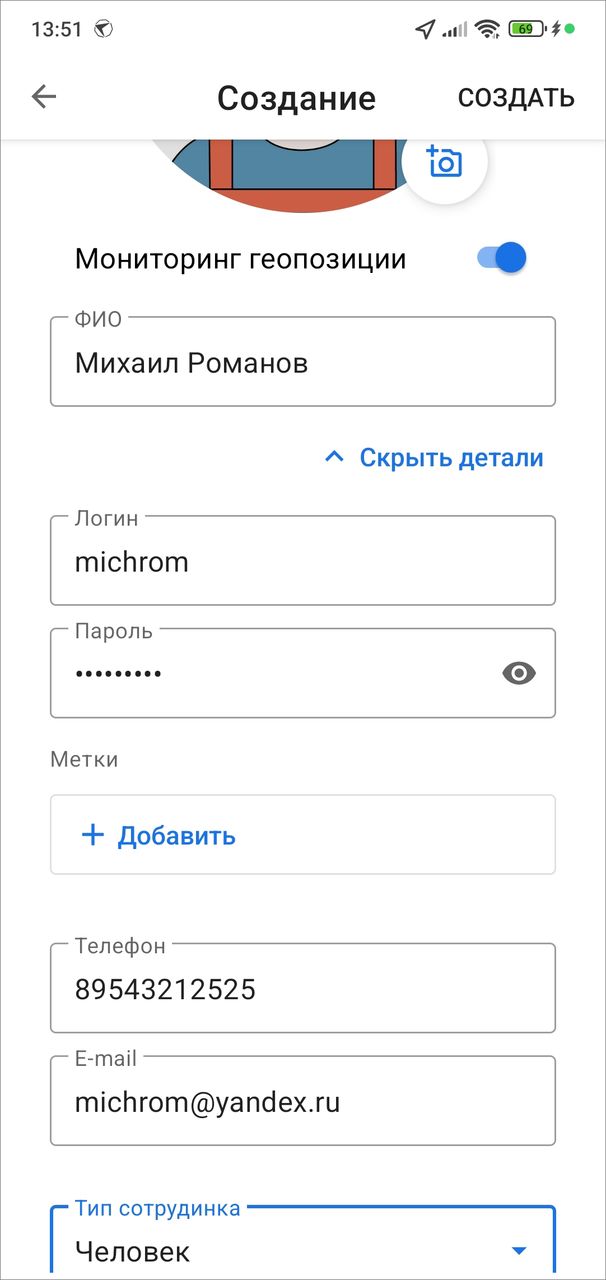
Рис. 2.69 Заполнение данных о новом пользователе
В системе появится новый сотрудник. Приложение предложит отправить новому сотруднику ссылку для скачивания и входа в систему (Рис. 2.70).
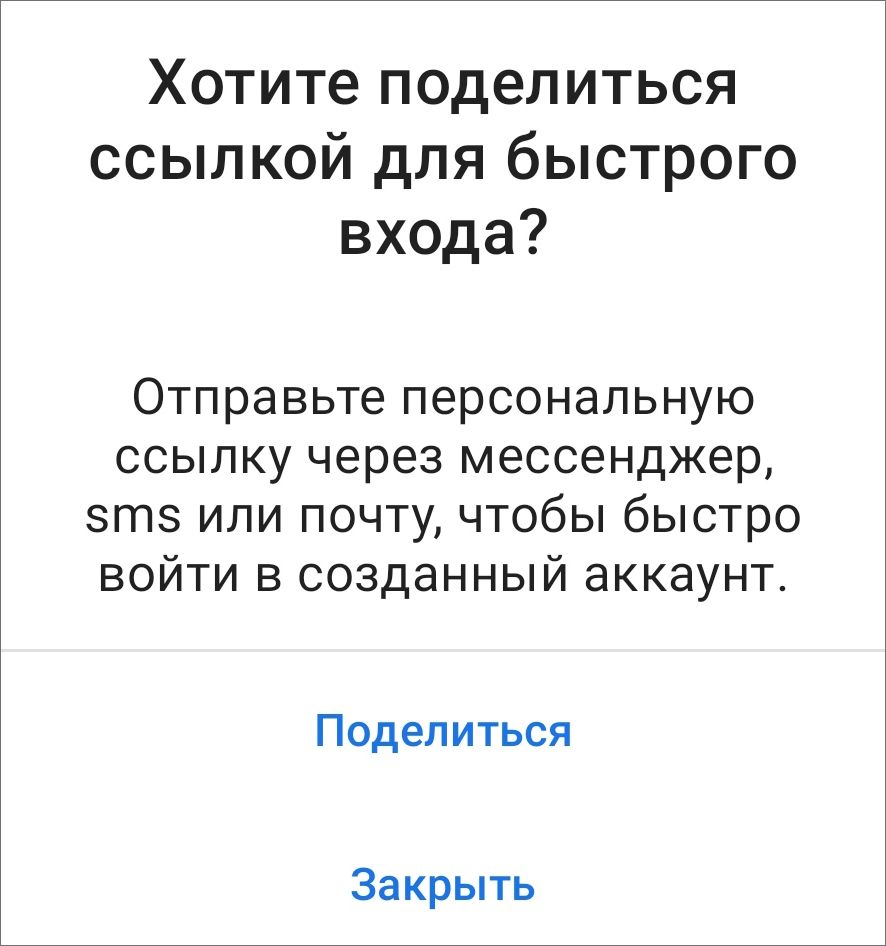
Рис. 2.70 Отправка ссылки для нового сотрудника
Если приложение «ActiveMap Mobile» установлено, переход по ссылке обеспечит автоматический вход в аккаунт сотрудника (Рис. 2.71). Если же «ActiveMap Mobile» не установлен, то ссылка откроется в магазине приложений, а вход в систему произойдет сразу после установки.
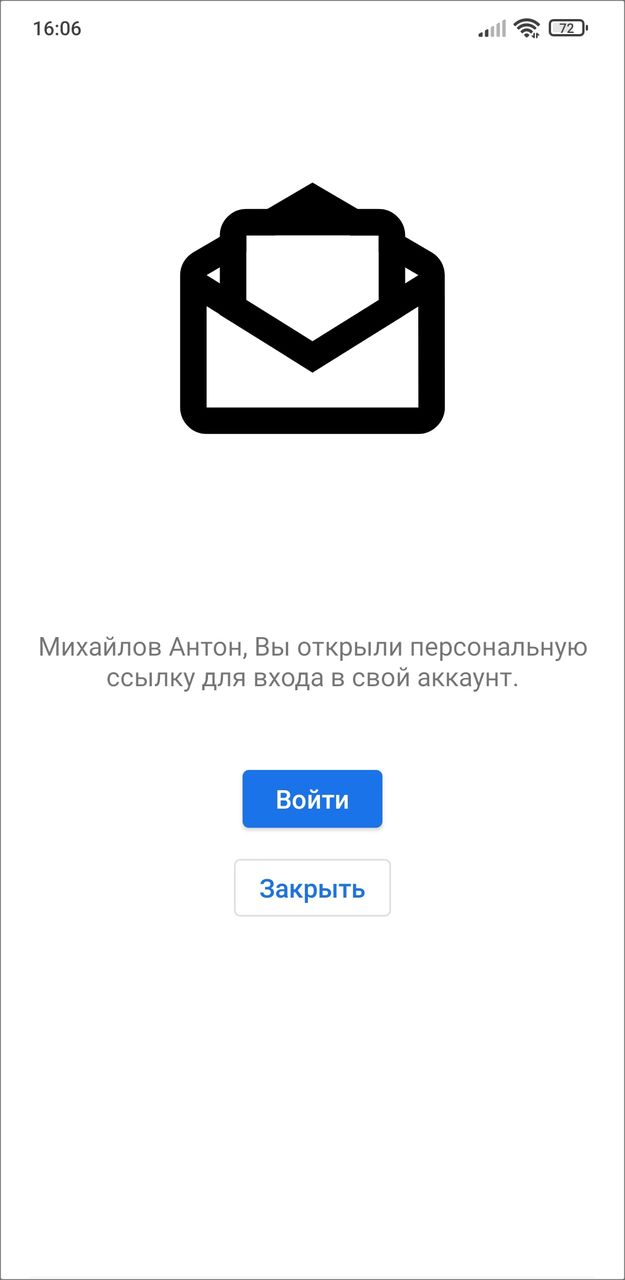
Рис. 2.71 Вход в приложение по ссылке
2.6.3. Импорт пользователей
Загрузить новых сотрудников можно как из контактной книги на смартфоне, так и путем самостоятельного внесения ФИО сотрудников, используя перенос строки. Данная возможность доступна для ролей администратор кластера и администратор организации. Администратор системы не может импортировать пользователей.
Внимание
Импорт сотрудников работает только при наличии доступа к сети Интернет.
Для импорта следует перейти во вкладку «Сотрудники» и нажать на кнопку меню  . Далее следует выбрать нужный вариант для загрузки:
Импортировать из контактов,
Импортировать из текста.
При выборе «Импортировать из контактов» откроется список контактов устройства пользователя (предварительно нужно выдать запрашиваемое разрешение). С помощью строки поиска можно найти нужный контакт. Затем отметить его галочкой (можно выбрать несколько) и нажать «Готово». При необходимости можно выделить контакт и перейти в окно редактирования будущего профиля сотрудника, где есть возможность внести изменения. Для быстрого импорта контактов нужно нажать «Создать». По умолчанию в системе создается учетная запись с ролью «Исполнитель», тип «Человек», логин и пароль генерируются автоматически. В открывшемся окне отобразится созданный пользователь. Если нажать кнопку «Поделиться», можно отправить ссылку сотруднику для входа в приложение (Рис. 2.72).
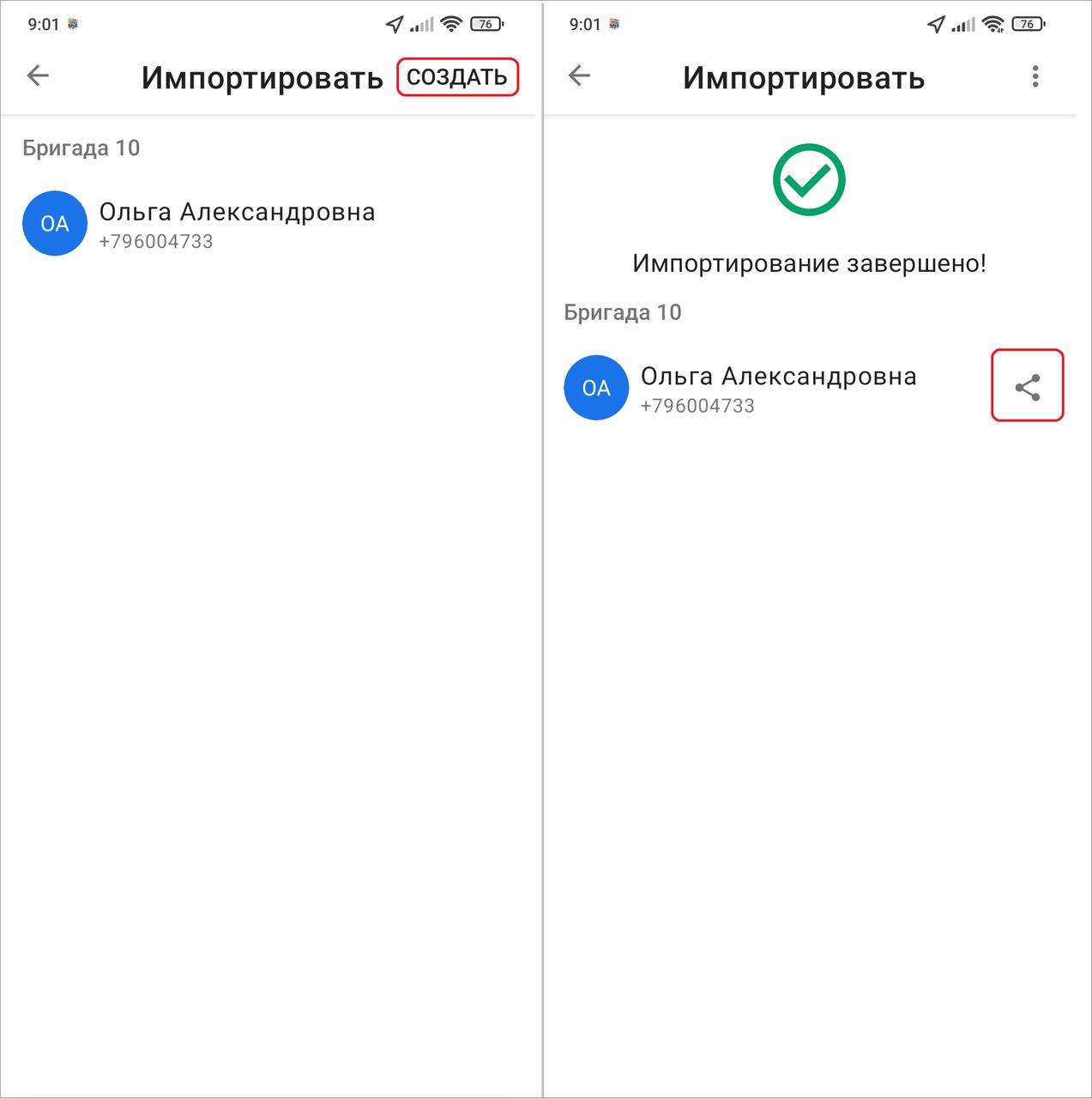
Рис. 2.72 Импорт пользователей из контактов
При выборе «Импортировать из текста» откроется окно, в котором следует самостоятельно указать ФИО сотрудников через перенос строки (Enter) или вставить из буфера обмена приготовленный и скопированный список ФИО сотрудников. Затем следует нажать «Готово». При необходимости можно выделить контакт и перейти в окно редактирования будущего профиля сотрудника, где есть возможность внести изменения. Для быстрого импорта из текста нужно нажать «Создать». По умолчанию в системе создается учетная запись с ролью «Исполнитель», тип «Человек», логин и пароль генерируются автоматически. В открывшемся окне отобразится созданный пользователь. Если нажать кнопку «Поделиться», можно отправить ссылку сотруднику для входа в приложение (Рис. 2.73).
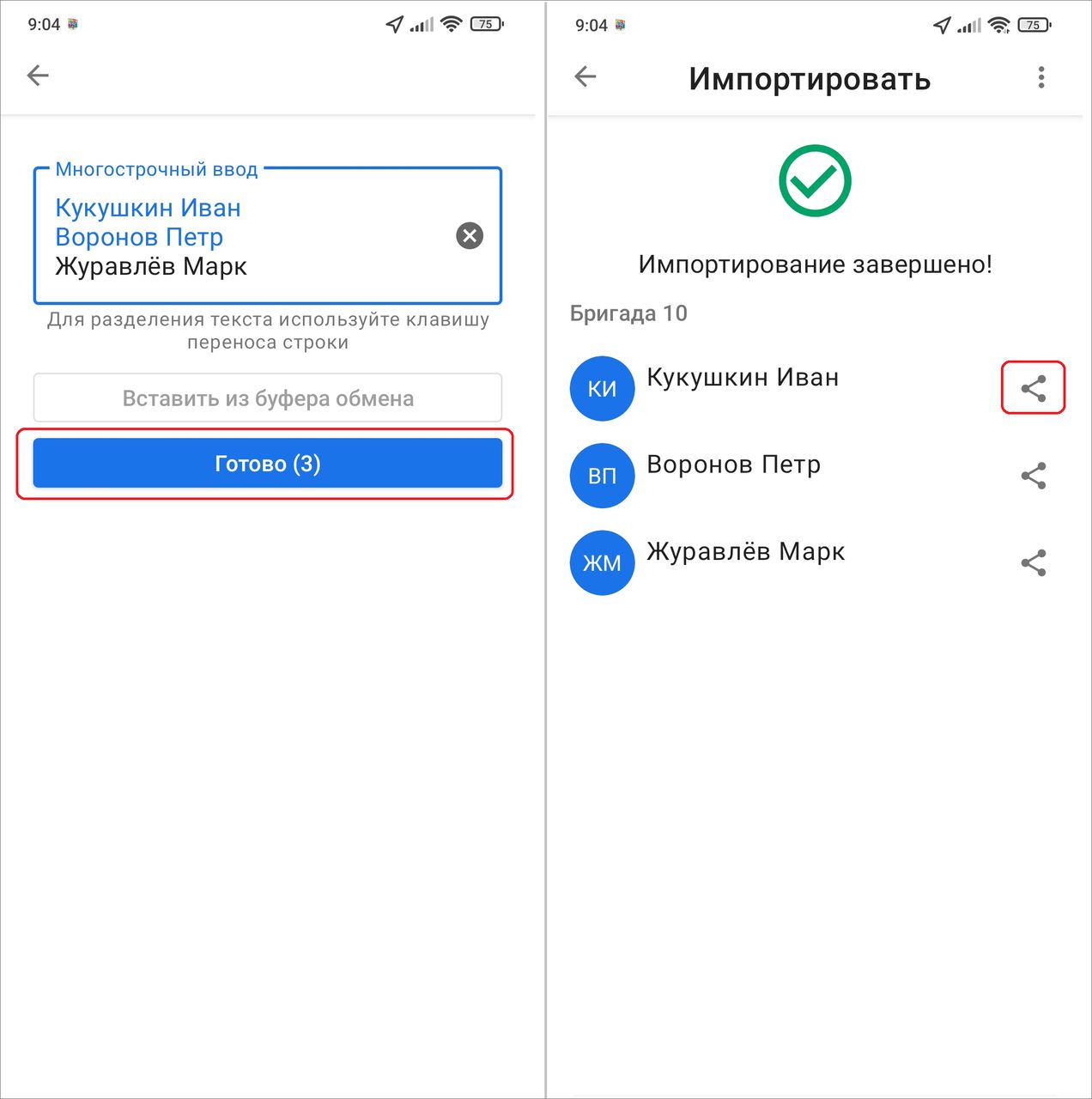
Рис. 2.73 Импорт сотрудников из текста
Импорт сотрудников также доступен в конце страницы «Сотрудники».
2.6.4. Управление аккаунтами сотрудников
Для внесения изменений в профиль пользователя, отличного от текущего, нужно найти его в разделе «Сотрудники» бокового меню навигации. Чтобы найти конкретного сотрудника, можно воспользоваться поиском. При нажатии на имя сотрудника откроется карточка его аккаунта. Далее нужно нажать на редактирование профиля  , внести изменения и нажать «Применить». К профилю текущего пользователя можно перейти из бокового меню навигации (Управление учетной записью и роли в системе).
В приложении реализованы функции блокировки и удаления пользователей. Эти функции доступны не всем ролям (доступны для администратора системы, администратора кластера и администратора организации). Для блокировки нужно найти пользователя в разделе бокового меню навигации «Сотрудники». Чтобы найти конкретного сотрудника, можно воспользоваться поиском. При нажатии на имя сотрудника откроется карточка его аккаунта. Далее нужно нажать на редактирование профиля , пролистать вниз, нажать «Заблокировать» и подтвердить свое действие (Рис. 2.74). Пользователь исчезнет из списка сотрудников в приложении и не сможет войти в приложение. Разблокировать пользователя можно только в «MapSurfer».
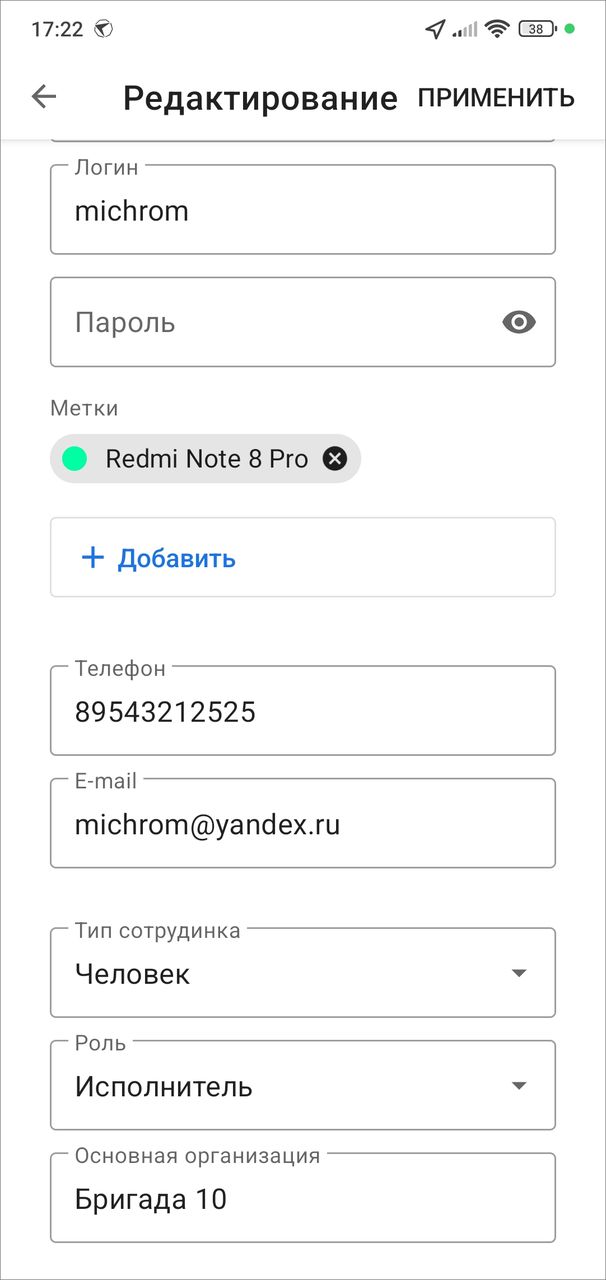
Рис. 2.74 Редактирование профиля сотрудника
Для удаления пользователя нужно найти сотрудника в разделе бокового меню навигации «Сотрудники». Чтобы найти конкретного сотрудника, можно воспользоваться поиском. При нажатии на имя сотрудника откроется карточка его аккаунта. Далее нужно нажать на редактирование профиля , пролистать вниз, нажать «Удалить» и подтвердить свое действие (Рис. 2.74). Удаление текущего аккаунта невозможно.