2.3.3.3. Блок «Слои и таблицы»
Блок «Слои и таблицы» предназначен для работы с картографическими слоями системы, таблицами и их группами. При переходе во вкладки «Слои», «Таблицы», «Системные слои», «Группы», «Иконки», «Метаданные», «Подложки» администратору становятся доступны следующие элементы управления: сортировка таблиц, поисковая строка, фильтры, добавление новой записи, редактирование записи, удаление записи, экспорт данных (Рис. 2.116).
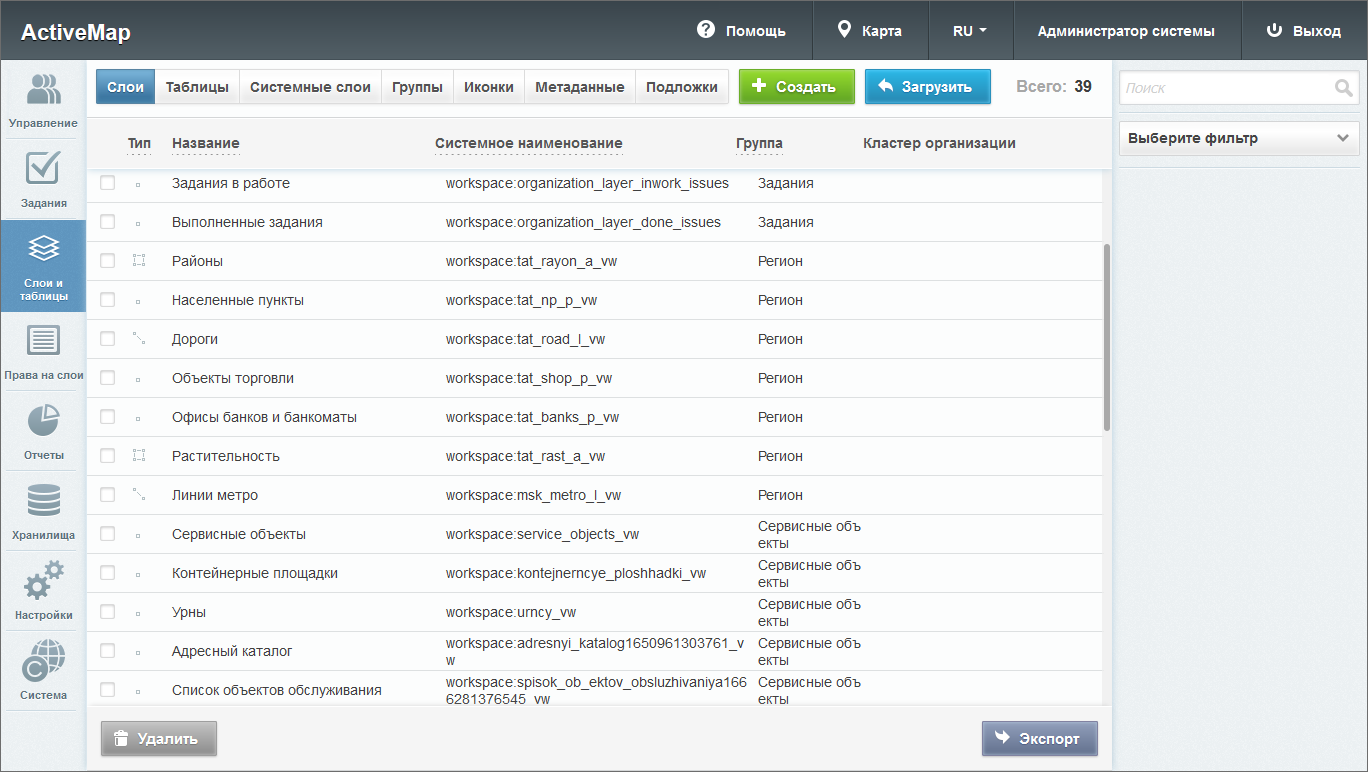
Рис. 2.116 Блок «Слои»
2.3.3.3.1. Вкладка «Слои»
Во вкладке «Слои» администратор может ознакомиться с подробной информацией о слоях системы, создать или загрузить новые слои. Слой — это визуальное представление набора географических данных в среде любой цифровой карты.
При переходе во вкладку «Слои» в окне администрирования становится доступна таблица со следующими графами (Рис. 2.116):
«Тип» – тип геометрии (точка, линия, полигон или картинка), при помощи которого объект слоя принимает определенный внешний вид на карте.
«Название» – наименование слоя системы.
«Системное наименование» – транслитерация наименования слоя.
«Группа» – принадлежность слоя к определенной группе системы.
«Кластер организации» – принадлежность слоя к кластеру организаций.
При переходе во вкладку «Слои» администратор может воспользоваться поисковой строкой и фильтрами (по группе, хранилищу данных, типу геометрии, принадлежности к растровым слоям, по объектам заданий и кластеру), а также инструментами для создания новых слоев и редактирования/удаления уже существующих.
2.3.3.3.1.1. Создание нового слоя
Для заведения нового слоя в системе нужно нажать кнопку  – откроется окно создания слоя, содержащее вкладки: «Основное», «Атрибуты», «Объекты заданий» и «Права по умолчанию». Дополнительно может присутствовать вкладка «Метаданные».
Вкладка «Основное»
Первой открывается вкладка «Основное», в которой необходимо заполнить следующие поля (Рис. 2.117):
«Кластер слоя» – принадлежность слоя к кластеру организаций. Выбор кластера доступен при создании слоя под ролью администратора системы. При создании слоя под администратором кластера принадлежность к кластеру будет определена автоматически.
«Название» – наименование слоя.
«Системное наименование» – наименование слоя в базе данных, состоящее из букв латинского алфавита, не содержащее пробелов и спецсимволов. Формируется автоматически при вводе информации в поле «Название». Если в поле «Название» вводится русский заголовок, то используется транслитерация. Если полученное название не устраивает, можно ввести в это поле свой вариант. Автоматический ввод не будет работать, если сначала заполнить «Системное наименование», а затем обычное «Название». В отличие от названия, системное наименование нельзя отредактировать после создания таблицы.
«Группа» – группа, в которой будет отображаться слой.
«Хранилище данных» – база данных, в которой будет храниться слой.
«Тип геометрии» – точка, линия, полигон.
«Протокол отображения слоя»:
WMS – предоставление информации в виде географически привязанного изображения;
WFS – предоставление информации в виде геопространственных данных.
«Проекция» – код одной из общепринятых географических проекций.
«Использовать для поиска» – индексация слоя для осуществления поиска по его объектам.
«Включить историю по объектам» – ведение истории изменения данных.
«Стиль» – описание особенностей отображения слоя на экране (цвета, размера, прозрачности и других свойств объектов слоя и их подписей).
«Можно редактировать стиль» – возможность переключаться между стилями разной сложности (базовым, простым и расширенным) при дальнейшем редактировании слоя.
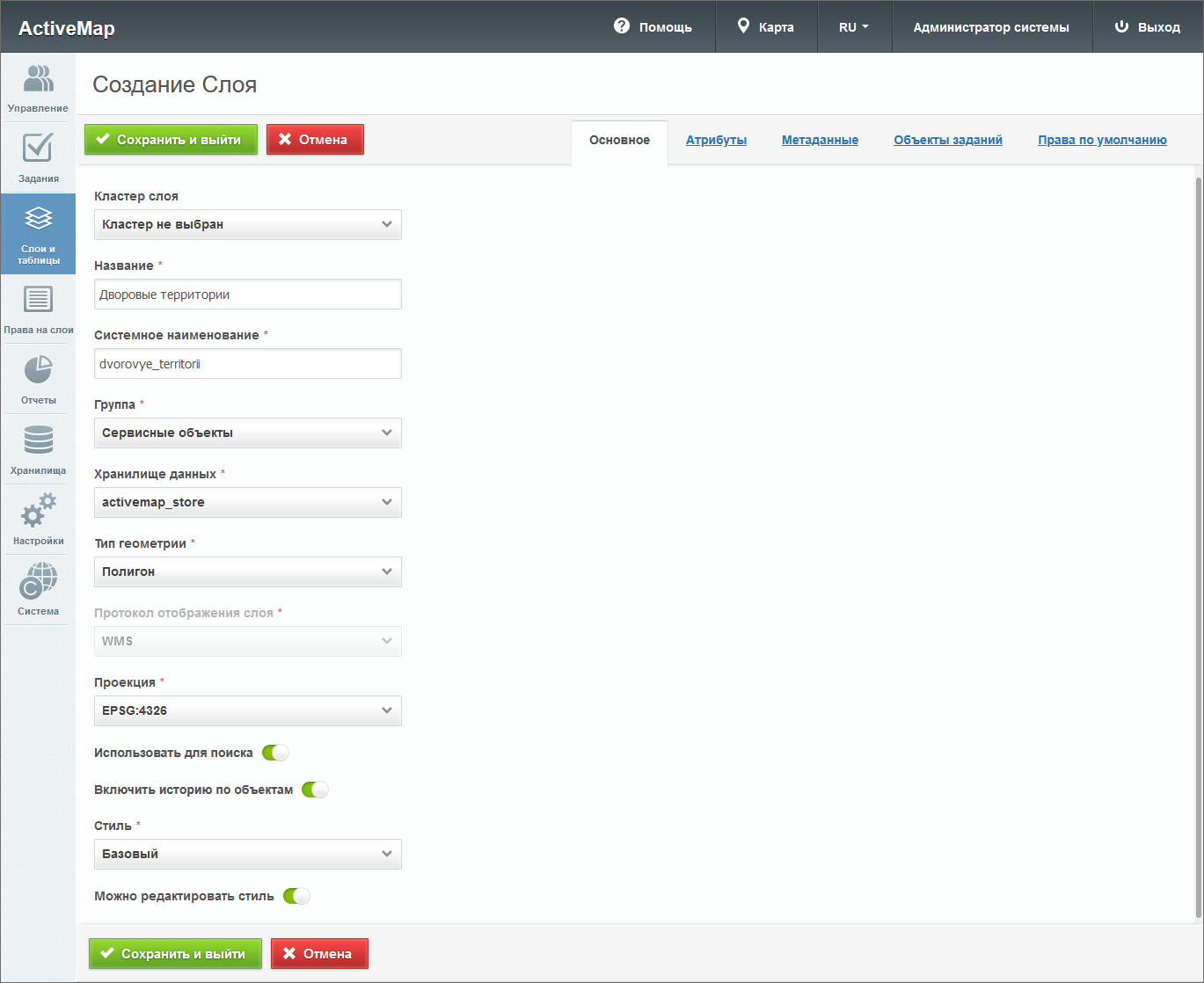
Рис. 2.117 Создание слоя
При создании и редактировании слоя пользователь может выбрать один из следующих стилей:
«Базовый» – стиль по умолчанию без возможности настройки подписей и отображения объектов слоя.
«Простой» – стиль, в котором можно выбрать атрибут для подписи и задать параметры отображения объектов (Рис. 2.118).
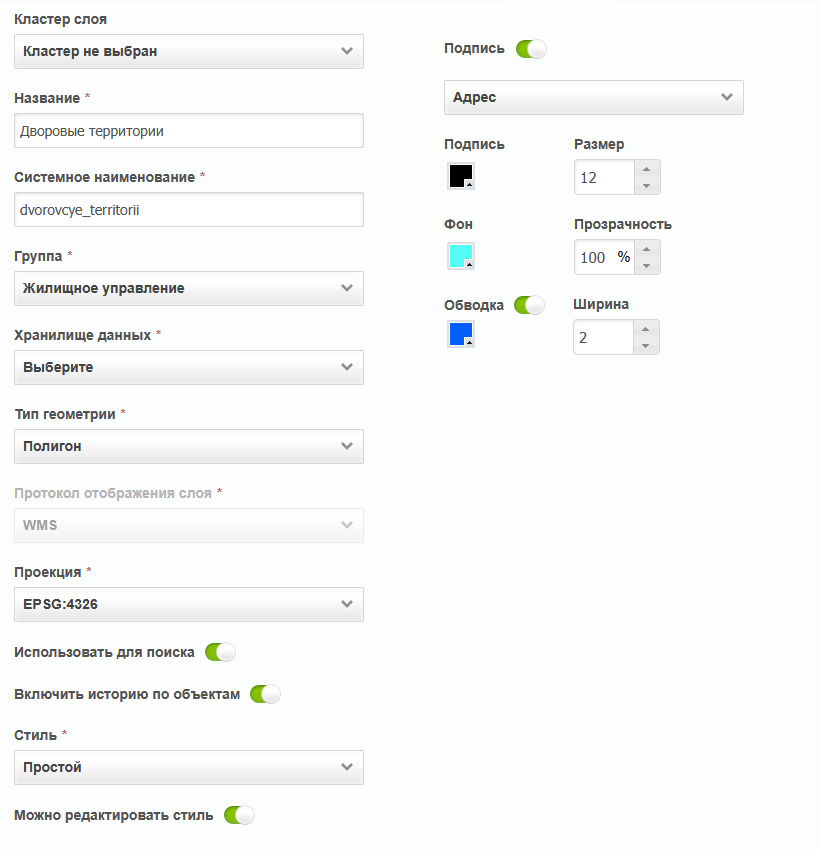
Рис. 2.118 Простой стиль слоя
При выборе простого стиля и типа геометрии «Точка» пользователь может задать форму отображения точек для объектов (круг, треугольник, квадрат) или выбрать стиль с иконкой. При использовании одной из форм можно выбрать цвет фона и размер значка, включить и настроить обводку фигуры. При использовании стиля с иконкой следует выбрать одну из иконок из выпадающего списка и прописать ее размер. Также система поддерживает загрузку своих иконок (подробнее в пункте Вкладка «Иконки»).
Если в качестве типа геометрии выбрать линию, можно задать цвет фона и толщину линии. Чтобы задать цвет для обводки, необходимо выбрать соответствующий параметр «Обводка».
Если в качестве типа геометрии выбрать полигон, можно задать цвет и прозрачность для фона, цвет и размер для обводки.
«Расширенный» - стиль, сформированный при помощи языка GeoCSS с поддержкой фильтров и легенды. При выборе данного стиля в области администрирования, справа от полей для ввода, появляется отдельная форма с кодом (Рис. 2.119). Примеры расширенных стилей приведены в разделе Приложение 2. Примеры расширенных стилей слоев. Подробнее с правилами создания geocss-стилей можно ознакомиться на https://docs.geoserver.org/stable/en/user/styling/workshop/css/css.html.
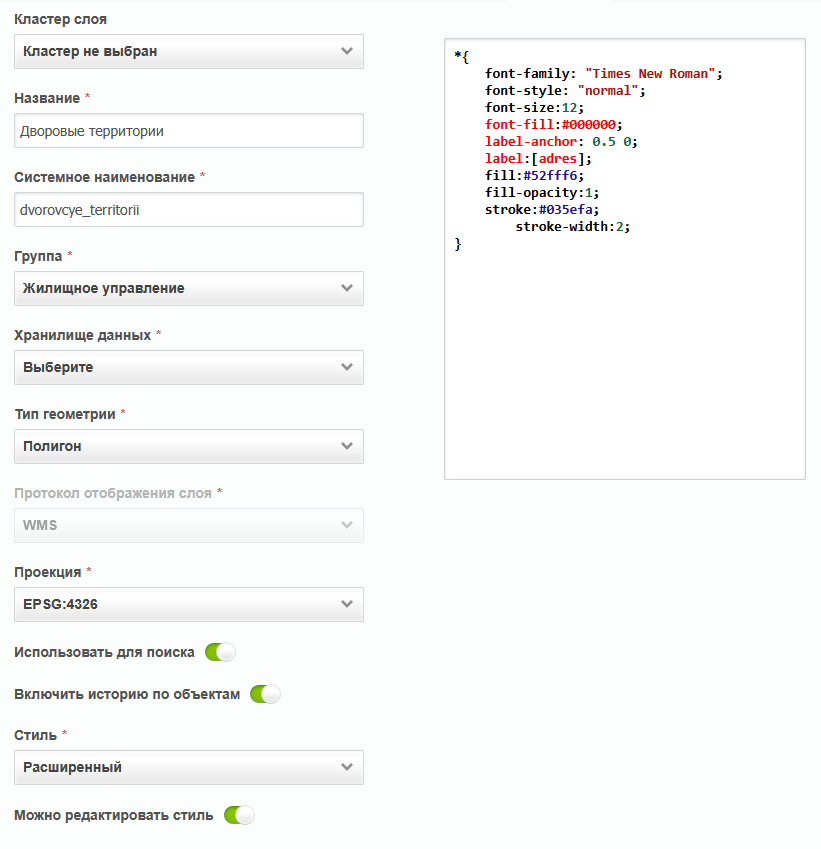
Рис. 2.119 Расширенный стиль слоя
Вкладка «Атрибуты»
Для добавления новых атрибутов необходимо заполнить поля «Название» и «Тип» и нажать  (Рис. 2.120).
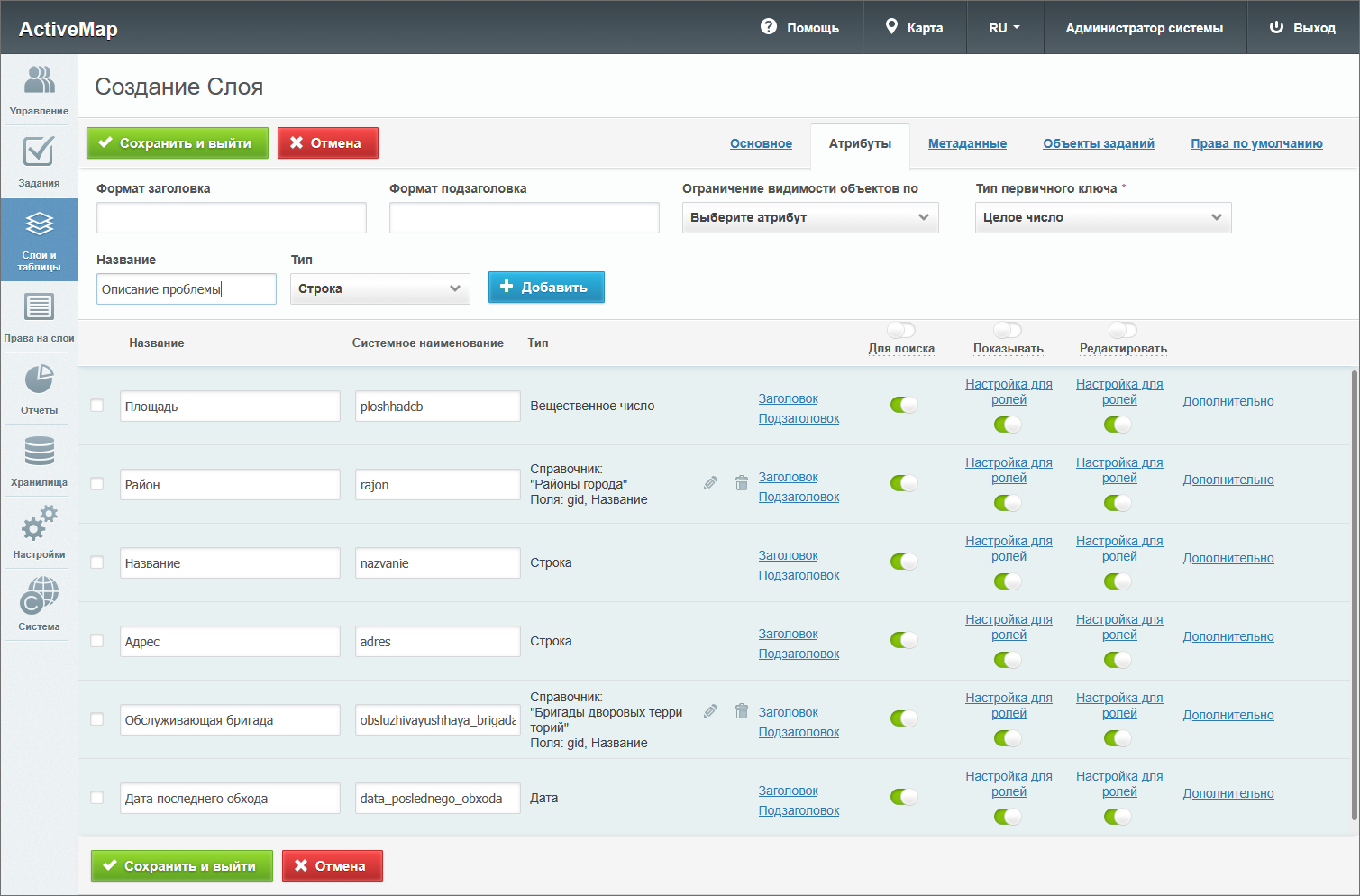
Рис. 2.120 Добавление атрибутивных данных слоя
Поддерживаются следующие типы атрибутивных полей:
Строка – текстовое поле;
Целое число – целочисленное поле;
Большое целое число – числовой тип, который дает возможность работать с целыми числами произвольной длины;
Логический тип – выбор из вариантов true и false;
Вещественное число – поле с вещественным числовым значением;
Дата – выбор даты из календаря (день-месяц-год);
Дата и время – выбор даты из календаря (день-месяц-год), времени (часы-минуты);
Справочник – выбор из списка значений указанного справочника;
Таблица с данными – выбор из списка значений указанной таблицы данных;
Слои – выбор из списка объектов указанного слоя;
Связь с кластером – выбор одного кластера из списка доступных;
Связь с кластером (массив) – выбор нескольких кластеров из списка доступных;
Связь с организацией – выбор одной организации из списка доступных;
Связь с организацией (массив) – выбор нескольких организаций из списка доступных;
Связь с пользователем – выбор одного пользователя из списка доступных;
Связь с пользователем (массив) – выбор нескольких пользователей из списка доступных;
Связь с ролью пользователя (массив) – выбор нескольких ролей из списка доступных;
Связь с видом работ – выбор одного вида работ из списка доступных;
Связь с видом работ (массив) – выбор нескольких видов работ из списка доступных;
Связь с приоритетом – выбор одного приоритета из списка доступных;
Связь с приоритетом (массив) – выбор нескольких приоритетов из списка доступных;
RFID-метка – текстовое поле для хранения информации, полученной путем сканирования метки в мобильном приложении «ActiveMap Mobile» для ОС Android.
После создания атрибута в области администрирования появится таблица с названием, системным наименованием и типом атрибута. Системное наименование присваивается атрибуту автоматически на основе транслитерации введенного названия или на основе типа для следующих типов атрибутов:
Связь с кластером – sys_clr_id;
Связь с кластером (массив) – sys_clr_ids;
Связь с организацией – sys_org_id;
Связь с организацией (массив) – sys_org_ids;
Связь с пользователем – sys_usr_id;
Связь с пользователем (массив) – sys_usr_ids;
Связь с ролью пользователя (массив) – sys_role_ids;
Связь с видом работ – sys_typ_id;
Связь с видом работ (массив) – sys_typ_ids;
Связь с приоритетом – sys_prt_id;
Связь с приоритетом (массив) – sys_prt_ids.
Если в слое несколько полей с одним из указанных типов, то в конце системного наименования атрибута автоматически добавляется {текущая дата}.
Вновь созданный атрибут отобразится в первой строке таблицы. Здесь администратору доступны следующие действия над атрибутом:
изменение названия и системного наименования;
настройка свойств:
«Заголовок» – позволяет сделать атрибут заголовком или частью заголовка карточки объекта, которая выводится при клике на объект на карте.
«Подзаголовок» – позволяет сделать атрибут подзаголовком или частью подзаголовка карточки объекта, которая выводится при клике на объект на карте.
«Для поиска» – позволяет использовать значения атрибута при поиске объектов слоя.
«Показывать» – определяет доступность атрибута для просмотра.
«Редактировать» – определяет доступность атрибута для редактирования.
Доступность атрибута для просмотра и редактирования можно настроить глобально для всех ролей с помощью тумблера и индивидуально, нажав на строку «Настройка для ролей». Откроется окно, где можно включить видимость или возможность редактирования атрибута для будущих и имеющихся ролей. Для отбора имеющихся ролей можно воспользоваться фильтрами по кластеру, прототипу и названию роли. Следует включить/выключить все отфильтрованные роли или же выбрать необходимые роли вручную и нажать  для сохранения настроек (Рис. 2.121).
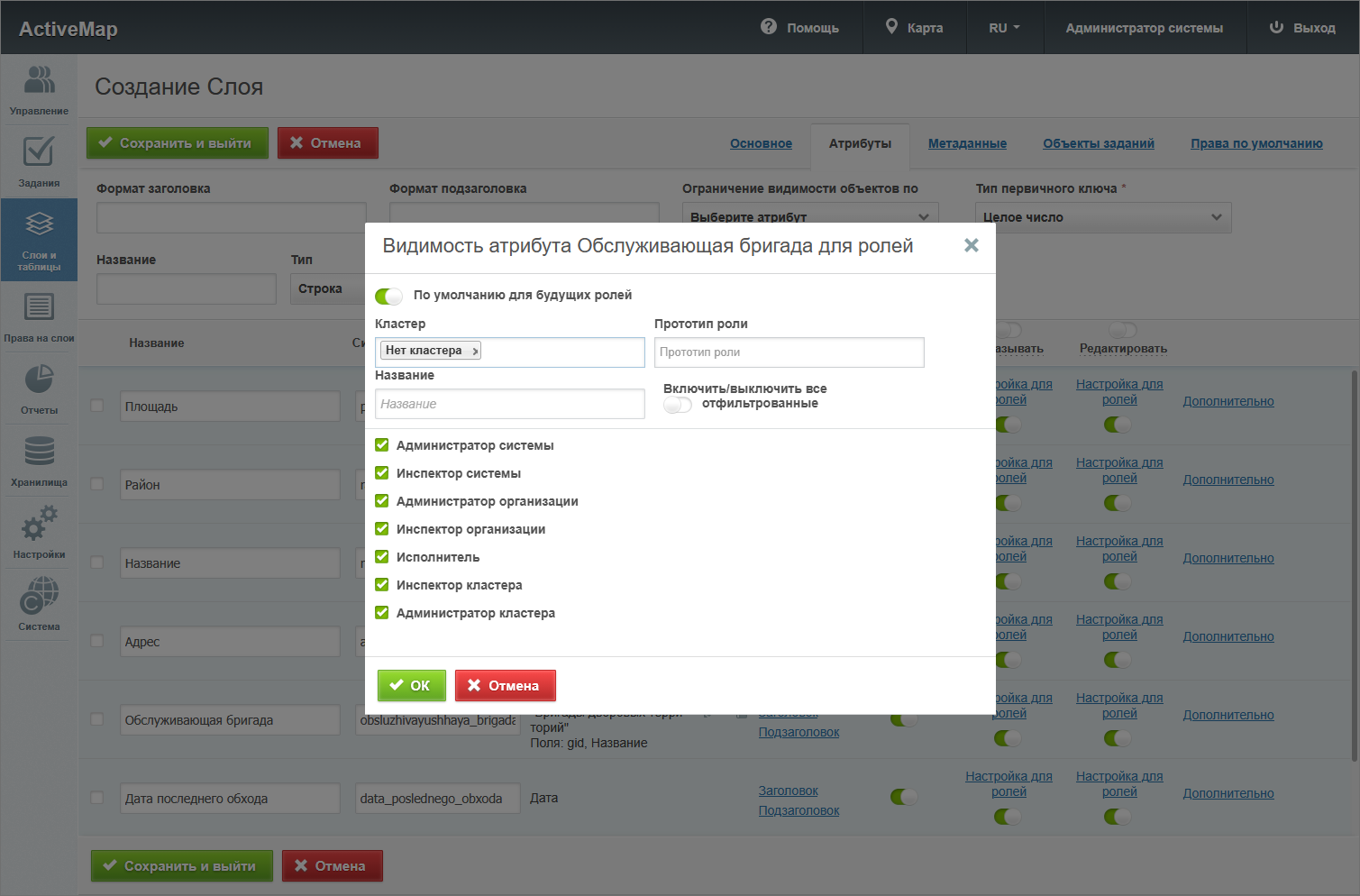
Рис. 2.121 Настройка видимости атрибута для отдельных ролей
Если атрибут входит в состав заголовка, то его нельзя скрыть.
Администратор и инспектор системы видят все атрибуты, если только отображение атрибута не отключено глобально. Если атрибут не виден какой-то из ролей, то он не будет передаваться при запросе данных и участвовать в поиске. При этом если у роли нет прав на просмотр атрибута, но есть права на его редактирование, он будет доступен только при создании или редактировании объекта, но не будет отображаться в списке.
При нажатии на «Дополнительно» появятся еще 2 параметра (Рис. 2.122):
«Экранировать html» – атрибут будет интерпретироваться как html-контент, что расширяет возможности наполнения таких атрибутивных полей (например, их содержимым может стать ссылка или форматированный текст).
«Выводить в pop-up» – отмечает те поля, которые должны отображаться в карточке объекта, которая выводится при клике по объекту на карте.
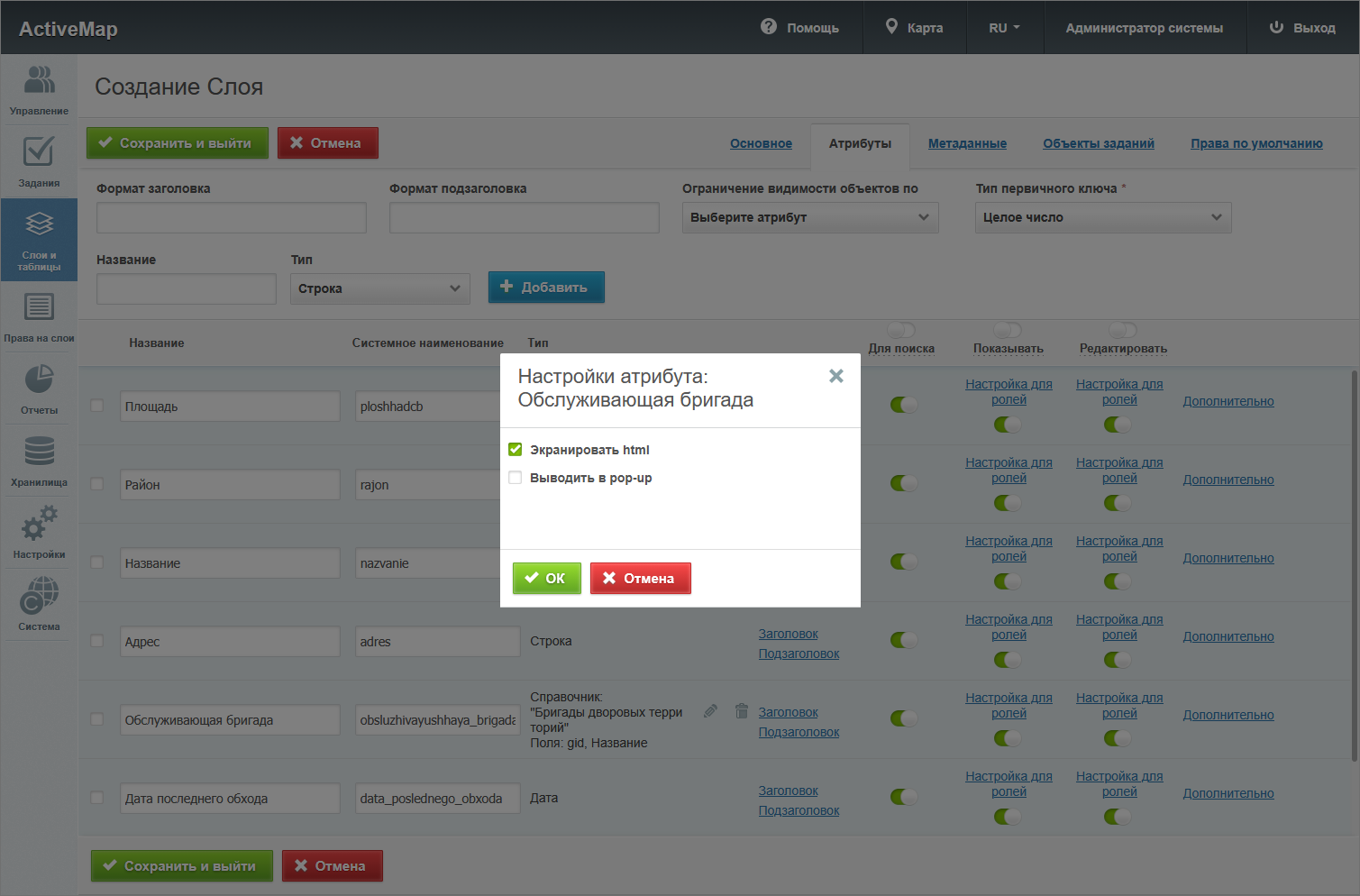
Рис. 2.122 Настройка дополнительных свойств атрибута
Для добавления следующего атрибута необходимо повторно заполнить форму с полями и нажать .
Доступность всех атрибутов слоя для поиска, просмотра и редактирования можно массово изменить с помощью тумблеров «Для поиска», «Показывать» и «Редактировать» в заголовках таблицы атрибутов.
Для облегчения процесса заполнения созданных атрибутивных полей, а также для фильтрации объектов на карте по значениям атрибутов можно установить связь со справочником, с таблицей данных или другими тематическими слоями. Для этого необходимо предварительно создать справочник или таблицу во вкладке «Таблицы» блока «Слои» (Вкладка «Таблицы») и выбрать «Справочник» или «Таблица с данными» в качестве типа поля текущего слоя. Для связи с тематическим слоем нужно выбрать тип «Слои» и выбрать тематический слой. После этого справа от типа поля появится выпадающий список с названиями доступных таблиц. После выбора конкретной таблицы потребуется указать «Поле-значение» с типом данных «целое число» (поле источник для связи) и «Поле-название» с типом «Строка» (поле, в котором хранятся наименования элементов) (Рис. 2.123).
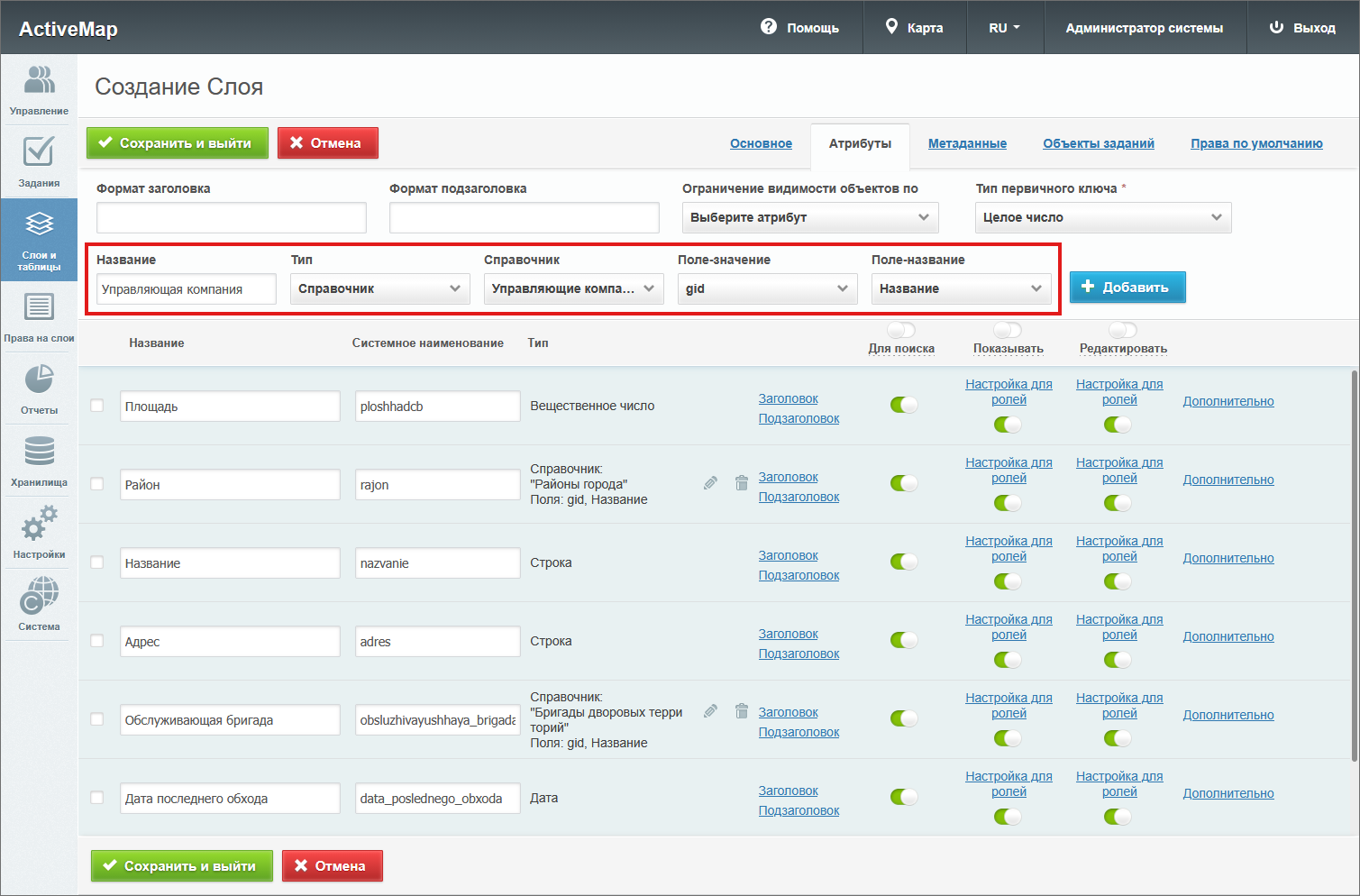
Рис. 2.123 Прикрепление справочника к полю слоя
После прикрепления справочника или таблицы данных при создании новых объектов слоя и при фильтрации (Рис. 2.124) можно будет не вводить значение атрибута, а выбрать одно из значений из выпадающего списка.
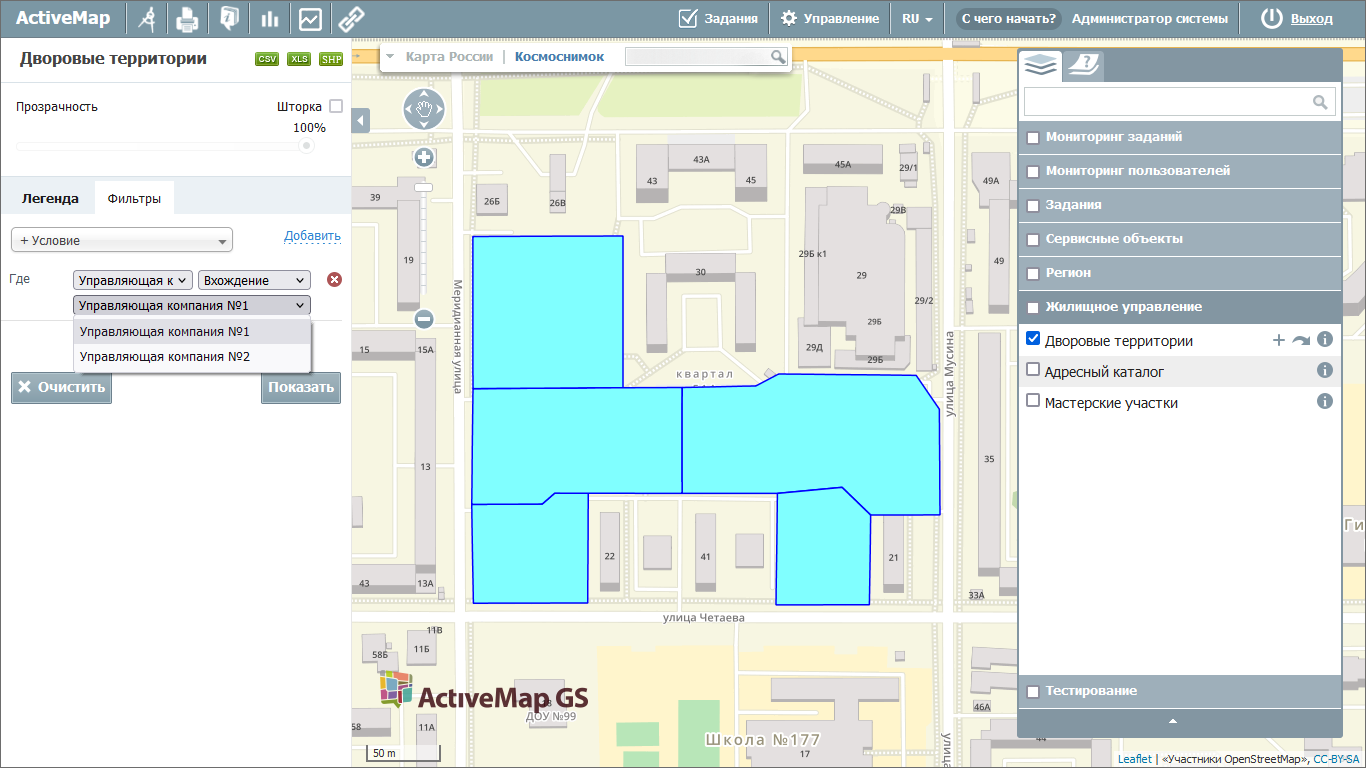
Рис. 2.124 Использование справочника для фильтрации объектов слоя
Поля с типами «Связь с кластером», «Связь с кластером (массив)», «Связь с организацией», «Связь с организацией (массив)», «Связь с пользователем», «Связь с пользователем (массив)», «Связь с ролью пользователя (массив)», «Связь с видом работ», «Связь с видом работ (массив)», «Связь с приоритетом» и «Связь с приоритетом (массив)» позволяют подключить системные справочники. Системные справочники формируются автоматически на основе данных, введенных в систему.
После создания всех необходимых атрибутов можно заполнить поля в верхней части окна:
«Формат заголовка» и «Формат подзаголовка».
Для слоя можно сформировать маску из одного или нескольких атрибутов, которая будет являться заголовком (подзаголовком). Чтобы настроить новую маску, следует нажать на «Заголовок» или «Подзаголовок» в строке необходимого атрибута. При этом можно ввести текст с кратким пояснением для улучшения восприятия (Рис. 2.125).

Рис. 2.125 Пример настройки маски заголовка и подзаголовка
«Ограничения видимости объектов по».
В системе можно ограничить видимость объектов одного слоя для разных кластеров, организаций и пользователей. Для этого необходимо:
Создать поле с одним из следующих типов данных: «Связь с кластером», «Связь с кластером (массив)», «Связь с организацией», «Связь с организацией (массив)», «Связь с пользователем» или «Связь с пользователем (массив)».
Выбрать его название из выпадающего списка в поле «Ограничение видимости по» в верхней части окна.
После сохранения структуры атрибутов слоя заполнить поле связи значениями путем выбора из выпадающего списка для интересующих объектов слоя.
Объекты этого слоя смогут видеть только пользователи указанных в данном поле кластеров (или организаций) или пользователи, указанные в поле «Связь с пользователем».
Пользователи с ролями администратора системы и инспектора системы могут при создании объекта оставлять поле системного фильтра пустым, при этом объект будет доступен всем пользователям. Для остальных пользователей поле по умолчанию заполняется названием основной организации или основного кластера пользователя, и объект доступен только пользователям данных организации или кластера.
«Тип первичного ключа».
При создании слоя можно выбрать тип первичного ключа: целое или большое целое число. Его нельзя изменить после создания слоя.
Вкладка «Метаданные»
В данной вкладке можно заполнить поля с общей информацией о слое (Рис. 2.126). Среди полей могут присутствовать обязательные для заполнения.
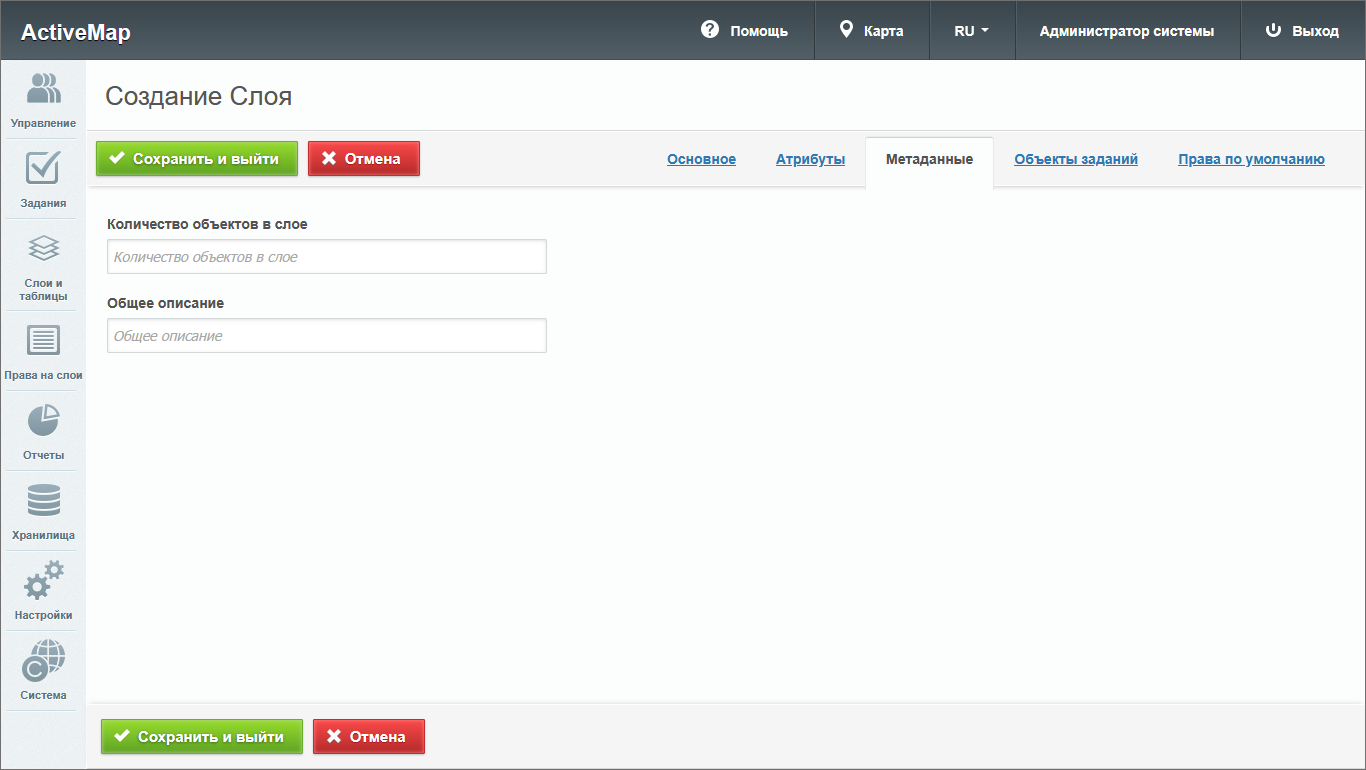
Рис. 2.126 Заполнение полей метаданных слоя
Данная вкладка присутствует в окне создания слоя только в том случае, если заранее созданы поля метаданных (подробнее в разделе Вкладка «Метаданные»). Список полей с метаданными един для всех слоев и таблиц системы. По умолчанию список полей метаданных пуст, и вкладка «Метаданные» не отображается в окне создания слоя.
Вкладка «Объекты заданий»
В данной вкладке можно настроить соответствия полей текущего слоя и полей заданий, которые будут создаваться на основе объектов слоя (Рис. 2.127). Это означает, что при создании заданий с привязкой к объектам все или часть полей задания будет автоматически заполняться данными об этом объекте. Соответствие определяет, какие это будут поля.
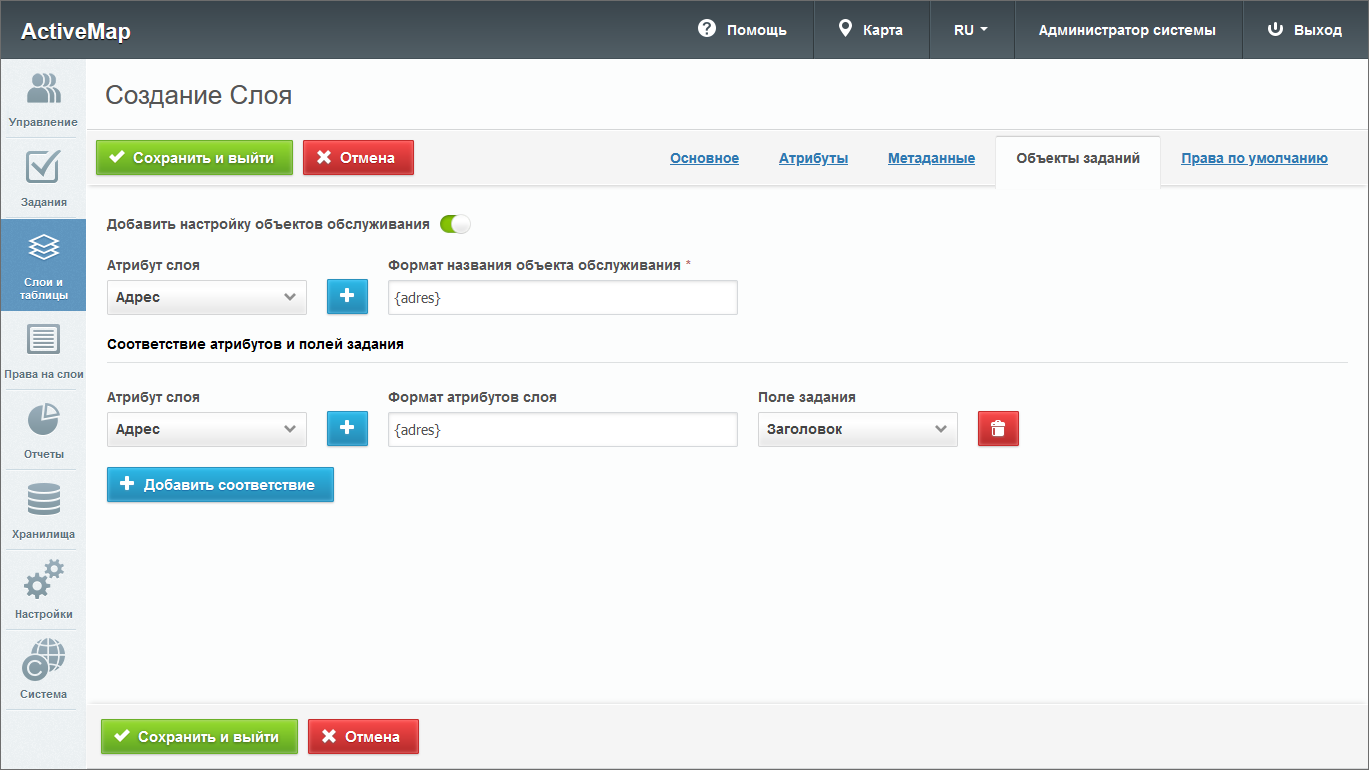
Рис. 2.127 Вкладка «Объекты заданий»
Для использования объектов слоя в качестве объектов заданий пользователи должны обладать соответствующими правами, которые настраиваются в блоке «Права на слои» (подробнее в разделе Блок «Права на слои»). В зависимости от настроек одни пользователи могут использовать слой как слой с объектами заданий, другие – как обычный слой.
Чтобы настроить объекты заданий, нужно переключить соответствующий тумблер, затем выбрать из полей слоя атрибут для названия объекта и нажать  . В формате названия отобразится его маска. Название может состоять из нескольких атрибутов — для этого нужно создать соответствующую маску, добавляя новые атрибуты.
Чтобы задать соответствие атрибутов слоя и полей задания, следует нажать  , выбрать из выпадающих списков атрибут слоя и поле задания. При выборе можно воспользоваться строкой поиска. Чтобы удалить соответствие, нужно нажать кнопку
  напротив соответствия. Формат атрибутов может включать несколько полей слоя. Также в данную строку можно добавить пояснение для лучшего восприятия информации в задании.
Вкладка «Права по умолчанию»
В данной вкладке можно настроить права по умолчанию на просмотр, создание, обновление, удаление и экспорт объектов, управление слоем, а также на использование объектов слоя в качестве объектов заданий.
Для того чтобы задать права, нужно выбрать из выпадающих списков параметры:
«Все роли» – права будут предоставлены всем ролям;
«Роль» – выбор ролей, для которых будут настроены права;
«Несколько организаций» – выбор либо всех клиентских, либо всех не клиентских организаций, либо всех, вне зависимости от этого критерия;
«Организация» – выбор организации, для которой будут настроены права.
После того как выбраны параметры, нужно нажать . В таблице ниже появится новая строка, где нужно с помощью тумблеров задать необходимые права (подробнее о правах в разделе Блок «Права на слои»).
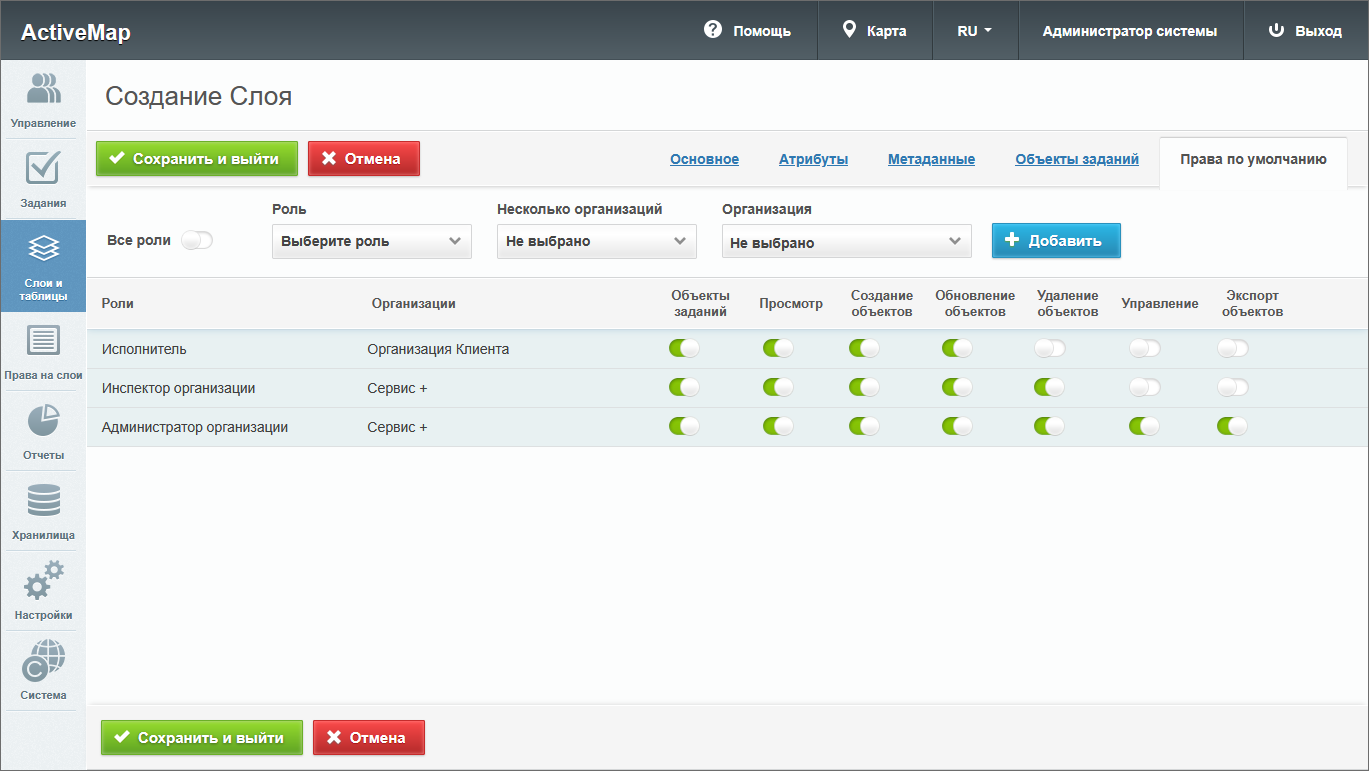
Рис. 2.128 Вкладка «Права по умолчанию»
2.3.3.3.1.2. Загрузка слоя
Чтобы импортировать слой в систему, нужно нажать кнопку  , расположенную в верхней части вкладки «Слои». Откроется всплывающее окно, через которое пользователь может выбрать слой со
своего компьютера. К загрузке допускаются заархивированные в zip векторные shape-файлы, а также растровые геопривязанные изображения формата geotiff. Загрузка слоя включает в себя предварительный импорт, настройку параметров слоя и создание слоя в системе на основе импортированных данных. Предварительный импорт начинается сразу после выбора файла для загрузки. Прогресс импорта отображается в текущем окне (Рис. 2.129).
, расположенную в верхней части вкладки «Слои». Откроется всплывающее окно, через которое пользователь может выбрать слой со
своего компьютера. К загрузке допускаются заархивированные в zip векторные shape-файлы, а также растровые геопривязанные изображения формата geotiff. Загрузка слоя включает в себя предварительный импорт, настройку параметров слоя и создание слоя в системе на основе импортированных данных. Предварительный импорт начинается сразу после выбора файла для загрузки. Прогресс импорта отображается в текущем окне (Рис. 2.129).
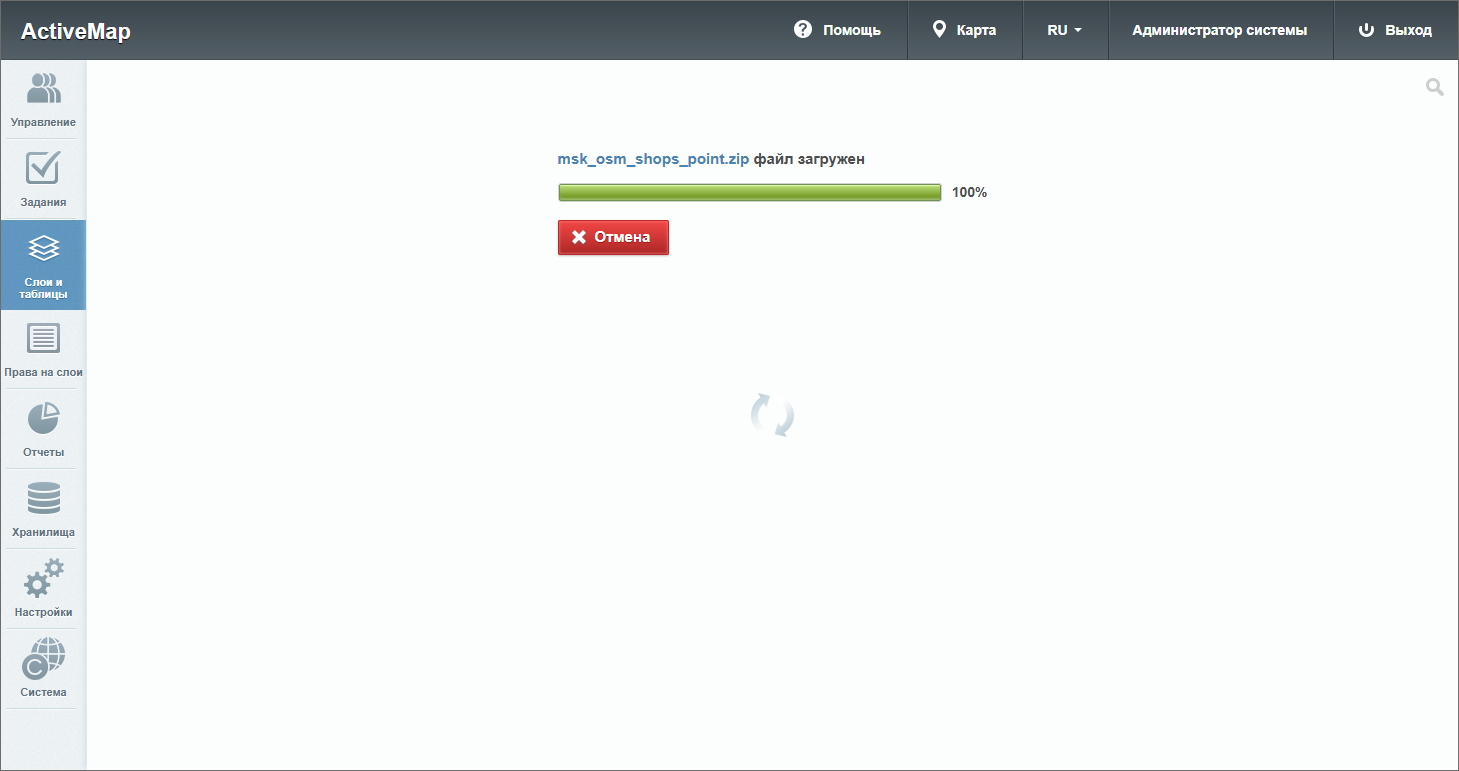
Рис. 2.129 Прогресс предварительного импорта слоя
2.3.3.3.1.2.1. Загрузка векторных слоев
После завершения предварительного импорта откроется такое же окно, что и при создании слоя (Рис. 2.130). Во вкладке «Основное» автоматически определится тип геометрии, остальные поля нужно заполнить.
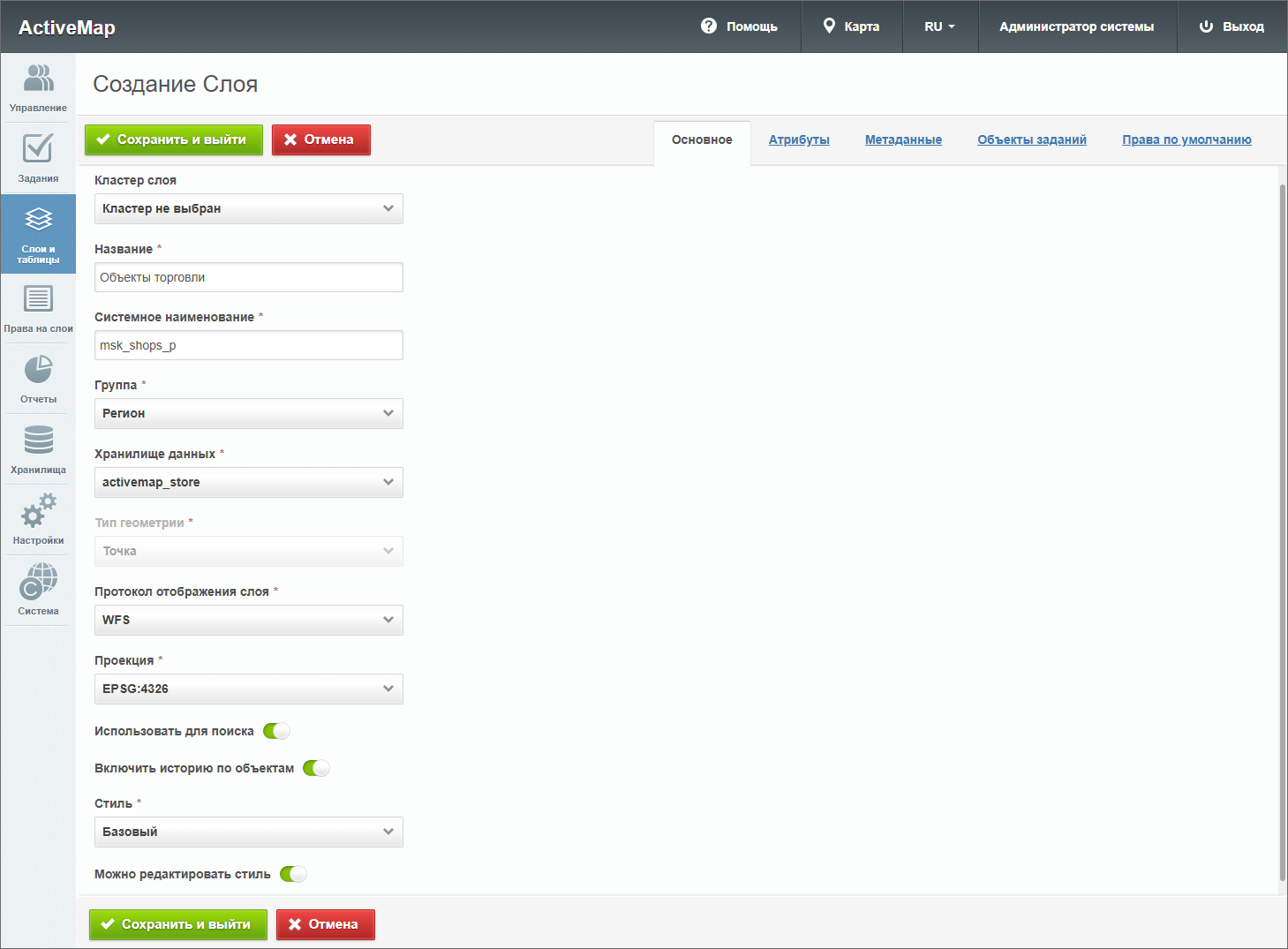
Рис. 2.130 Основные параметры загружаемого векторного слоя
Во вкладке «Атрибуты» отобразятся поля импортируемого слоя (Рис. 2.131). Эти поля нельзя удалить на этапе загрузки. Можно только настроить параметры их отображения и при необходимости добавить новые поля. Новые поля будут пустыми, их можно заполнить после создания слоя в системе.
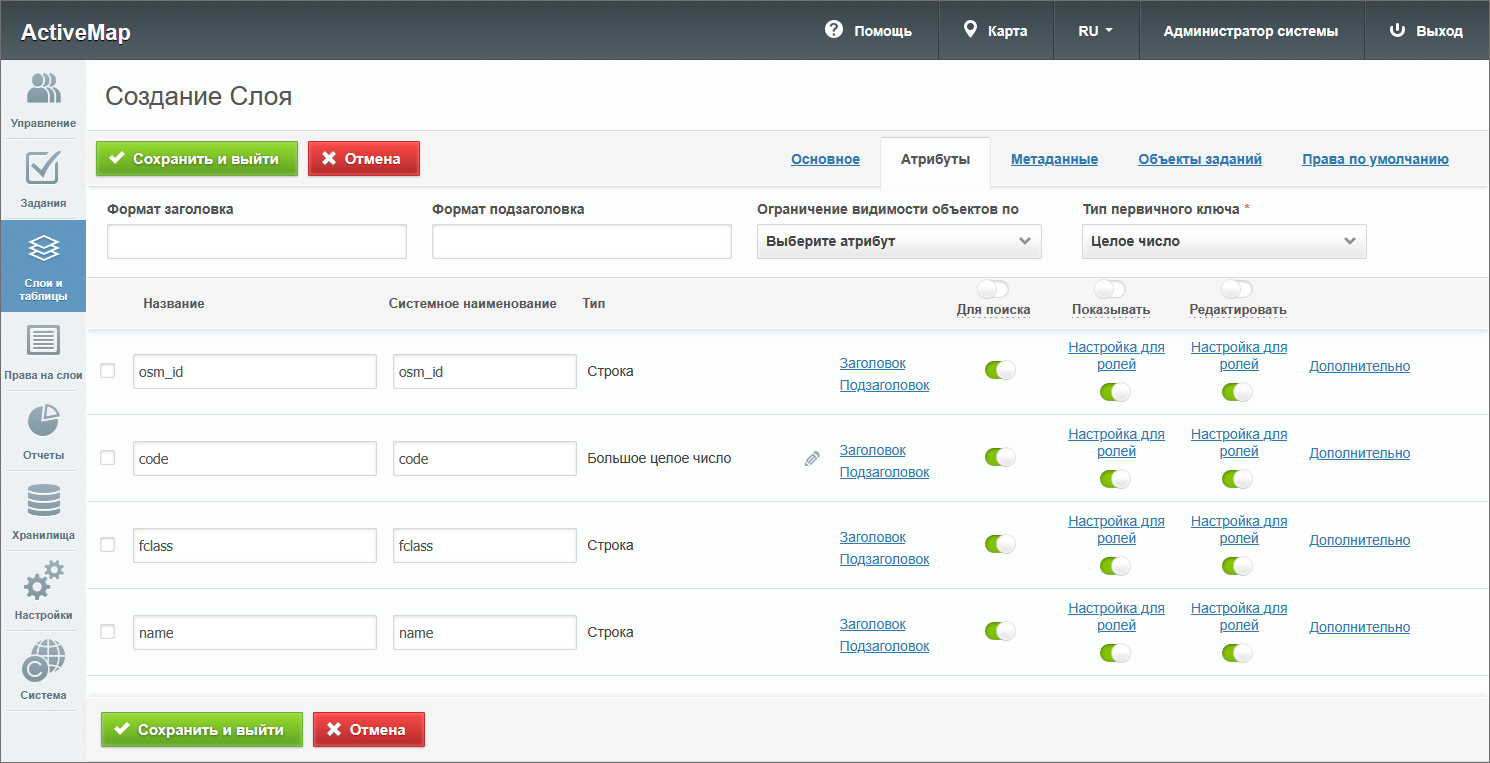
Рис. 2.131 Атрибуты загружаемого слоя
При импорте слоя система автоматически идентифицирует некоторые типы атрибутов, если название атрибутивного поля начинается со следующих слов:
sys_clr_id – тип «Связь с кластером»;
sys_clr_ids – тип «Связь с кластером (массив)»;
sys_org_id – тип «Связь с организацией»;
sys_org_ids – тип «Связь с организацией (массив)»;
sys_user_id – тип «Связь с пользователем»;
sys_user_ids – тип «Связь с пользователем (массив)»;
sys_role_ids – тип «Связь с ролью пользователя (массив)»;
sys_typ_id – тип «Связь с видом работ»;
sys_typ_ids – тип «Связь с видом работ (массив)»;
sys_prt_id – тип «Связь с приоритетом»;
sys_prt_ids – тип «Связь с приоритетом (массив)».
Настройка объектов заданий и прав по умолчанию осуществляется так же, как и при обычном создании слоя.
После настройки всех параметров следует нажать  для завершения импорта и создания нового слоя в системе или
  для отмены импорта.
Этапы создания векторного слоя отображаются в информационном окне (Рис. 2.132).
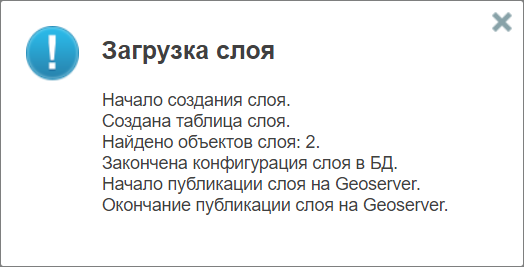
Рис. 2.132 Этапы создания векторного слоя
2.3.3.3.1.2.2. Загрузка растровых слоев
Перед загрузкой растровых изображений желательно сжать geotiff-файл (lzw сжатие) и построить для него пирамиды. Это можно сделать с помощью инструментов библиотеки GDAL (https://gdal.org/). После завершения предварительного импорта откроется окно создания слоя (Рис. 2.133).
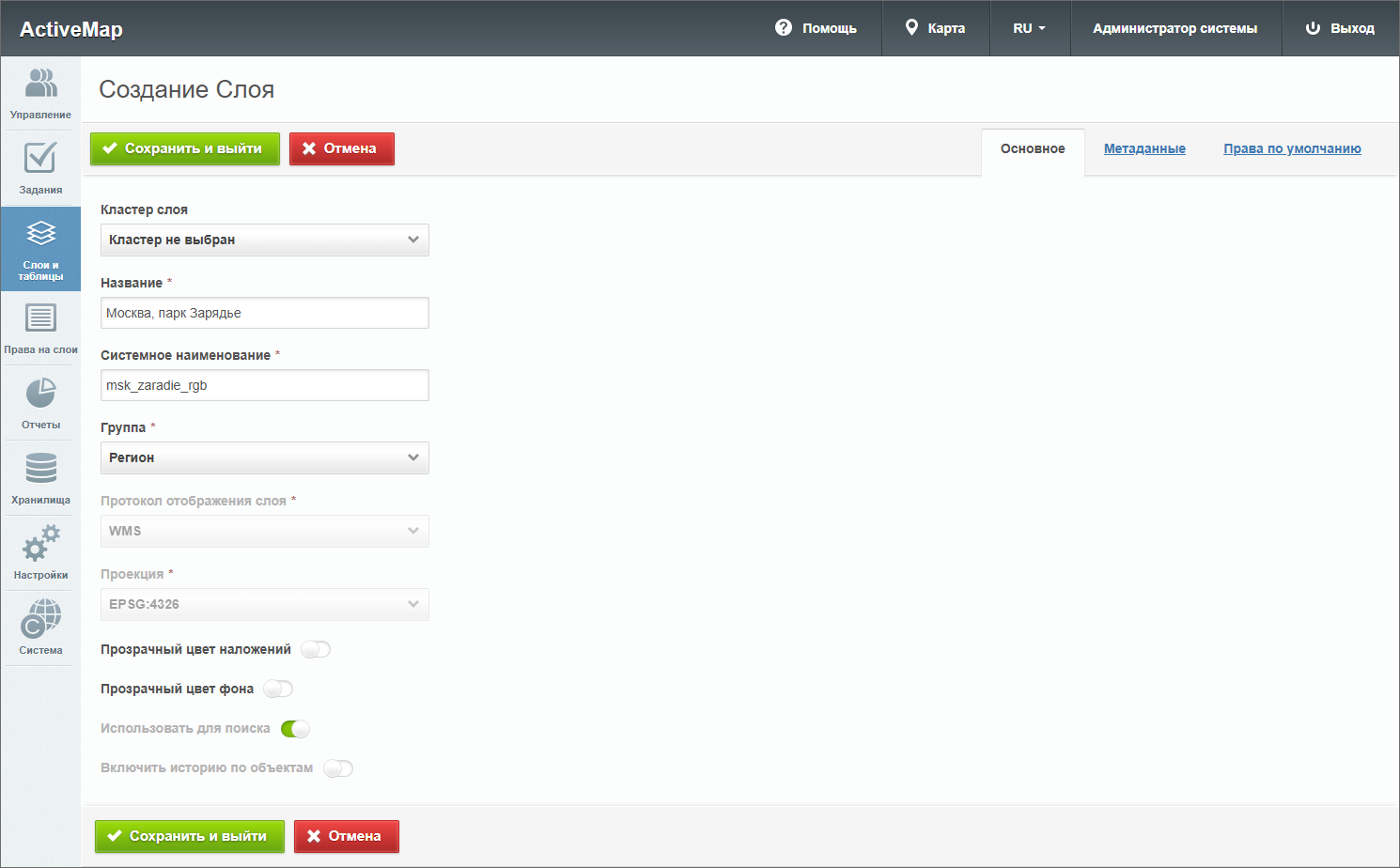
Рис. 2.133 Основные параметры загружаемого растрового слоя
Во вкладке «Основное» автоматически определяется протокол отображения слоя (WMS) и EPSG-код проекции. Остается заполнить следующие поля:
Кластер слоя,
Название,
Системное наименование,
Группа.
Можно включить отображение прозрачности отдельных частей растра:
Прозрачный цвет наложений,
Прозрачный цвет фона.
Как правило, это используется для растровых схем и чертежей.
Настройка прав по умолчанию осуществляется так же, как и при обычном создании слоя.
После настройки всех параметров следует нажать для завершения импорта и создания нового слоя в системе или для отмены импорта. Этапы создания растрового слоя отображаются в информационном окне, как и при загрузке векторного слоя.
2.3.3.3.1.3. Поиск слоя
При переходе во вкладку «Слои» администратор может воспользоваться поисковой строкой для поиска слоя по его названию. Чтобы найти слой по кластеру, группе, хранилищу данных, по типу геометрии или по типу слоя (растровый/векторный), необходимо применить фильтр, который расположен под поисковой строкой.
Например, при выборе фильтра «По типу геометрии» в поисковом окне появится форма, в которой нужно выбрать из выпадающего списка один из типов (точка, линия или полигон), чтобы провести отбор. После этого в области администрирования отобразятся слои с выбранным типом геометрии.
Для сброса результатов фильтрации следует нажать на «Очистить все».
2.3.3.3.1.4. Редактирование слоя
Для редактирования слоя нужно нажать  или
дважды щелкнуть по строке с названием выбранного слоя. После этого в
области администрирования откроется форма, аналогичная форме добавления,
в которой администратор может заполнить/изменить интересующие его поля с
информацией о слое, настроить права по умолчанию (Рис. 2.134).
или
дважды щелкнуть по строке с названием выбранного слоя. После этого в
области администрирования откроется форма, аналогичная форме добавления,
в которой администратор может заполнить/изменить интересующие его поля с
информацией о слое, настроить права по умолчанию (Рис. 2.134).
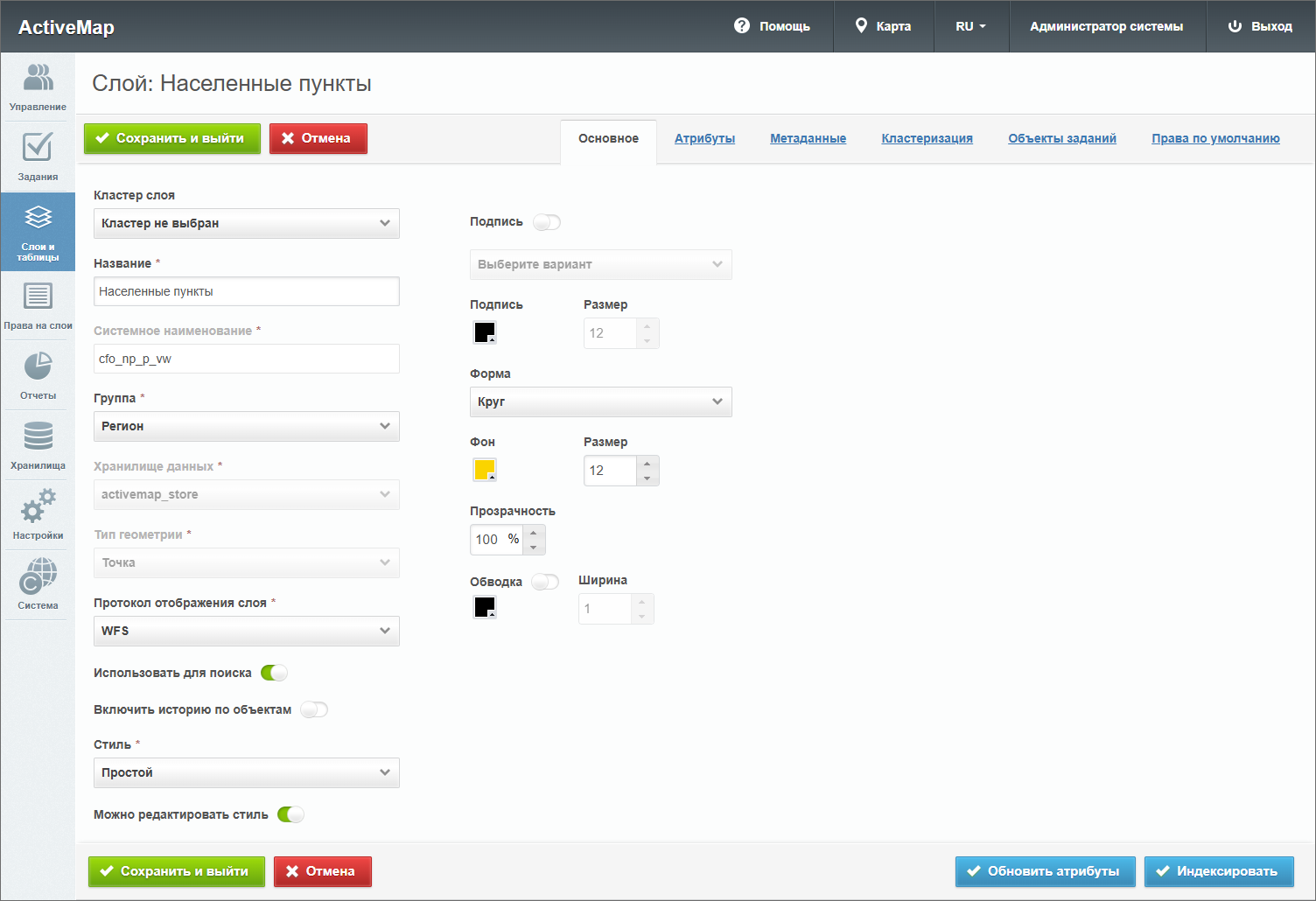
Рис. 2.134 Окно редактирования слоя
При изменении принадлежности к кластеру пользователям нового кластера автоматически будут выданы права на слой, настроенные по умолчанию. Права на слой у пользователей предыдущего кластера будут сохранены, при необходимости их можно отредактировать.
Для изменения информации об атрибутах слоя нужно перейти во вкладку «Атрибуты» в окне редактирования слоя (Рис. 2.135).
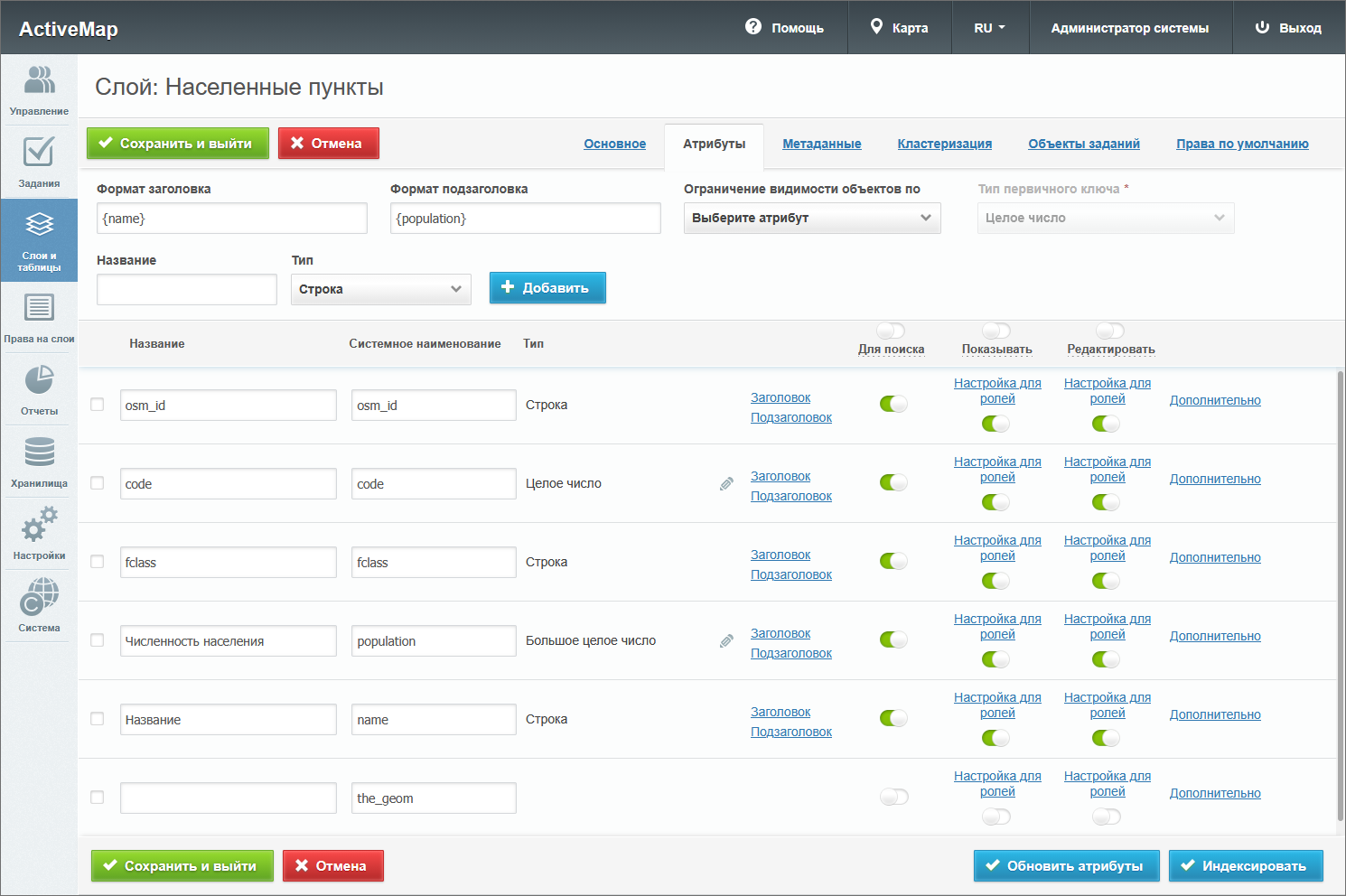
Рис. 2.135 Редактирование атрибутов слоя
Здесь присутствуют поля для добавления новых атрибутов и редактирования уже существующих. Также здесь можно менять порядок отображения атрибутов, перемещая строки с атрибутами вверх или вниз относительно друг друга.
Для редактирования связей между таблицами следует:
В строке атрибута связи нажать кнопку
.В открывшемся окне задать новую связь для данного атрибута, выбрав значения из выпадающих списков (Рис. 2.136).
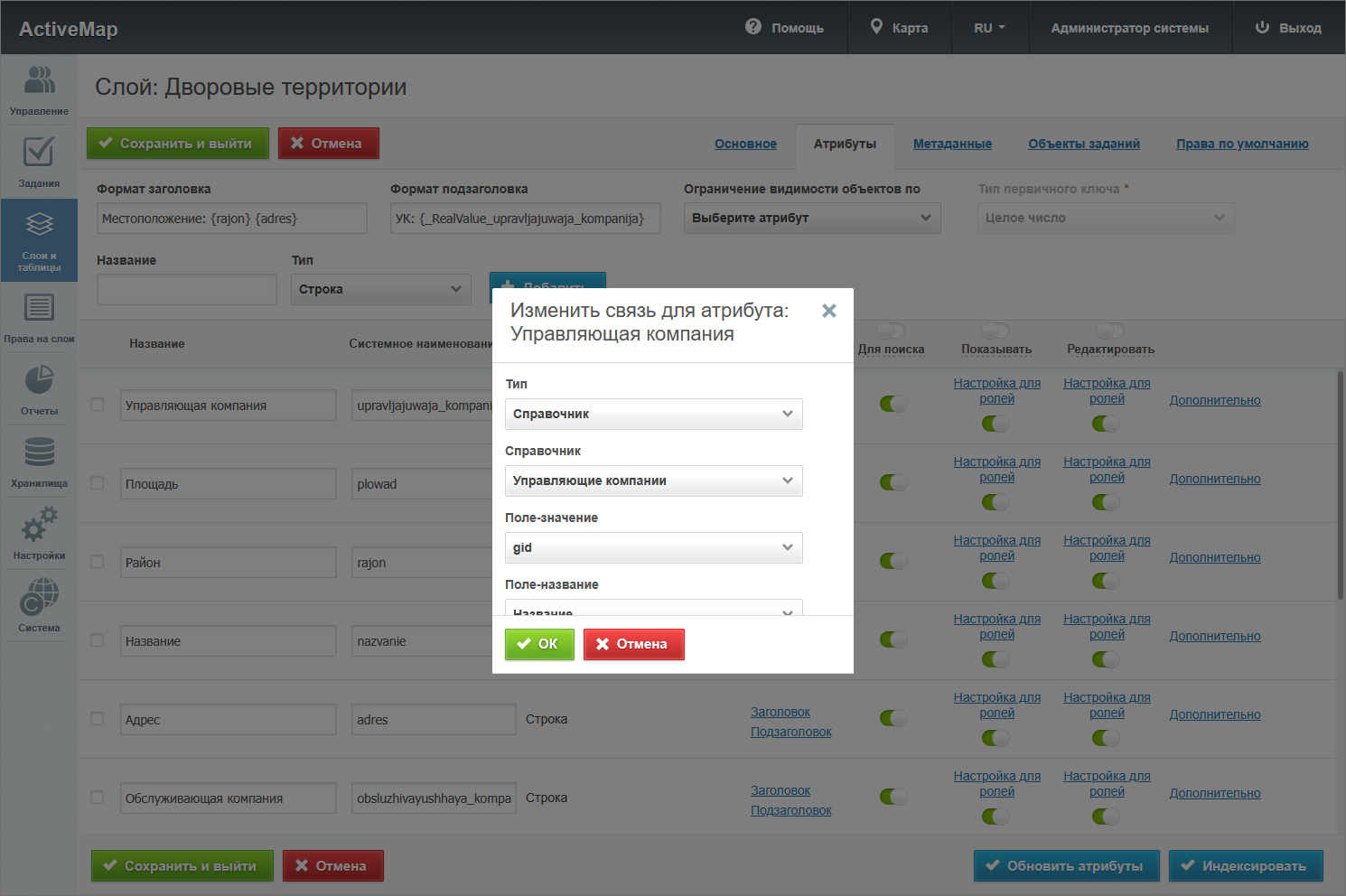
Рис. 2.136 Изменение связи для атрибута
Сохранить изменения, нажав
.
Установленная связь отобразится в карточке слоя. После выбора новой связанной таблицы, поля-значения или поля-названия редактируемое поле будет автоматически заполнено новыми значениями.
Для удаления связи атрибута со справочником или таблицей необходимо нажать на кнопку  в строке атрибута связи в столбце «Тип» и подтвердить свои действия в открывшемся окне (Рис. 2.137).
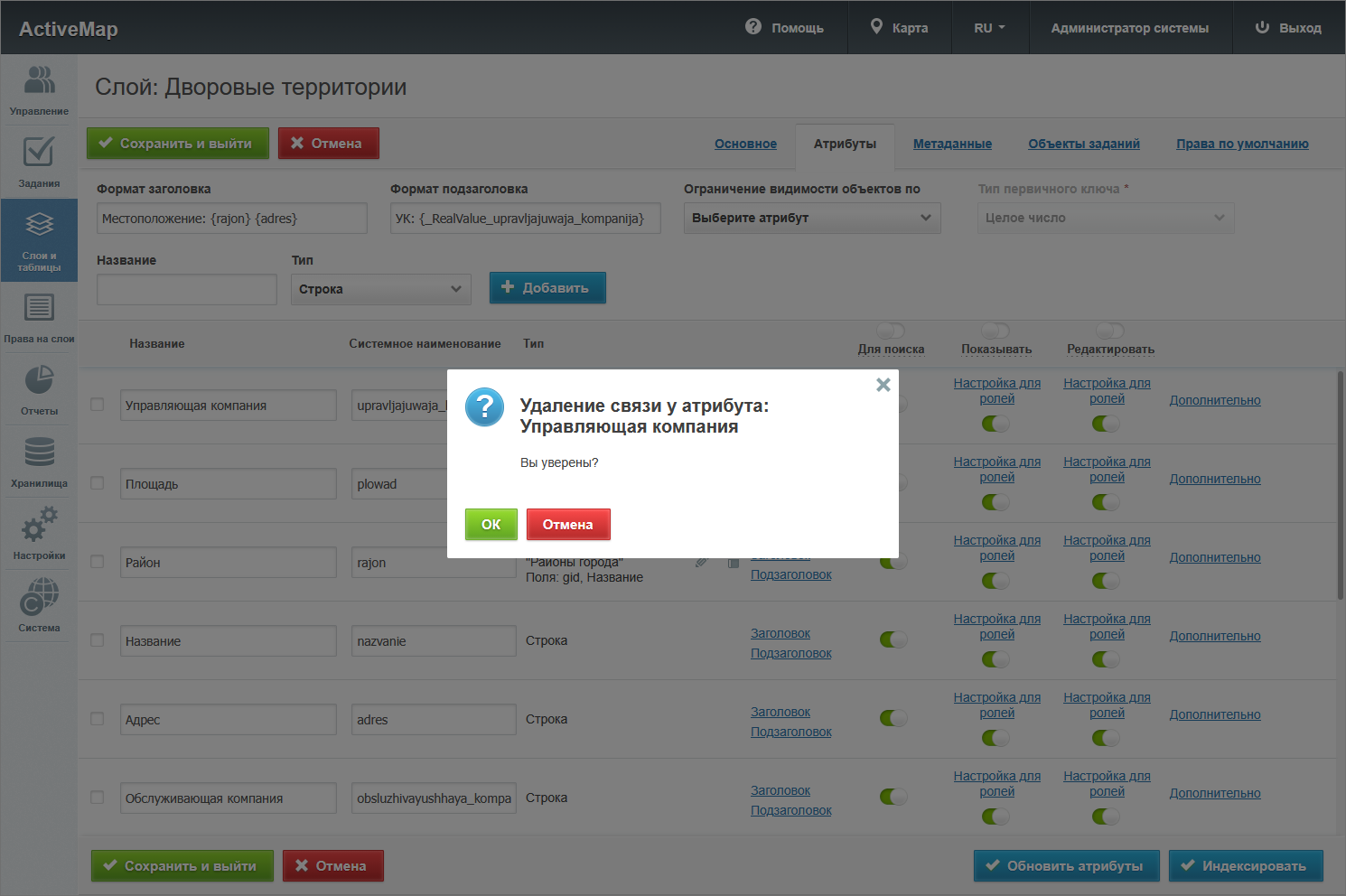
Рис. 2.137 Подтверждение удаления связи у атрибута
Для полного удаления атрибута следует нажать на кнопку в правой части строки.
В окне редактирования администратору становится доступны кнопки «Обновить атрибуты»  и «Индексировать»
  .
Кнопка позволяет сбросить кэш при добавлении атрибутов в слой и загрузить их заново из базы данных.
При нажатии на кнопку происходит полное обновление информации о выбранном слое. Администратор может
воспользоваться этой кнопкой в случае добавления новой информации и ее временном отсутствии в результатах поиска.
.
Кнопка позволяет сбросить кэш при добавлении атрибутов в слой и загрузить их заново из базы данных.
При нажатии на кнопку происходит полное обновление информации о выбранном слое. Администратор может
воспользоваться этой кнопкой в случае добавления новой информации и ее временном отсутствии в результатах поиска.
Чтобы внесенные изменения сохранились, нужно нажать , для отмены
редактирования слоя – .
Для точечных слоев в области администрирования помимо вкладок «Основное» и «Атрибуты» присутствует вкладка «Кластеризация».
Кластеризация – это отображение единой меткой на карте группы объектов точечного слоя, расположенных поблизости. Кластеризация возможна только в случае, если слой точечный и имеет метод отображения WFS. Количество сгруппированных в кластер объектов выводится цифрой. Близость объектов для включения в кластер рассчитывается с учетом масштаба.
При переходе во вкладку «Кластеризация» в окне редактирования открывается форма, в которой пользователь может включить кластеризацию, задать ей максимальный зум, а также создать новый кластер (Рис. 2.138). Здесь же становятся доступны графы со следующими заголовками: количество объектов, иконка и цвет подписи.
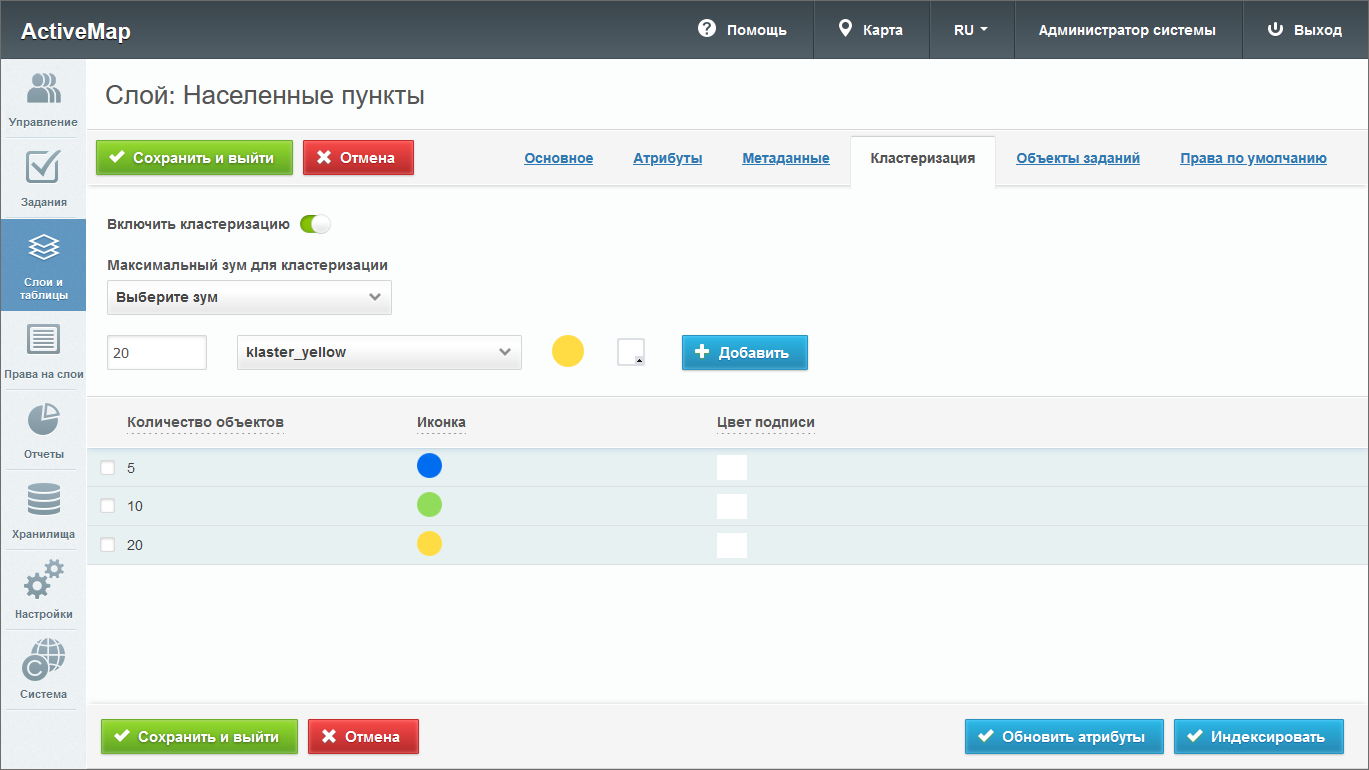
Рис. 2.138 Настройки кластеризации слоя
Для добавления нового кластера нужно указать в поле для ввода количество объектов, которое будет содержаться в этом кластере, выбрать
изображение, которое будет отображаться на карте, задать цвет подписи и нажать .
В графе «Количество объектов» отображается диапазон количества объектов, который соответствует конкретному кластеру. Если напротив первого кластера стоит число 5, напротив второго – 10, а напротив третьего – 20 (как показано на Рис. 2.138), то это означает, что в первый кластер попадает до 5 объектов, во второй – от 6 до 10, в третий – от 11 до 20. При этом если третий кластер с 20 объектами является последним в списке, то для него не будет существовать конечного числа объектов.
В графе «Иконка» хранятся изображения кластеров, которые становятся доступными при просмотре карты. А в графе «Цвет подписи» отображается цвет, используемый в подписях объектов на карте.
Редактирование данных во вкладках «Метаданные», «Объекты заданий» и «Права по умолчанию» осуществляется тем же образом, что и при создании слоя.
2.3.3.3.1.5. Удаление слоя
Для удаления слоя нужно нажать в правой части строки слоя. Для удаления нескольких слоев одновременно нужно отметить галочками соответствующие строки и нажать ставшую активной кнопку  внизу экрана. Выйдет окно подтверждения удаления с выбором режима удаления слоев: «Удалить с геопортала», «Удалить с геосервера», «Удалить из базы данных» (Рис. 2.139). Можно выбрать несколько вариантов. Для полного удаления слоя необходимо отметить все 3 пункта. Для подтверждения удаления следует нажать , для отмены – .
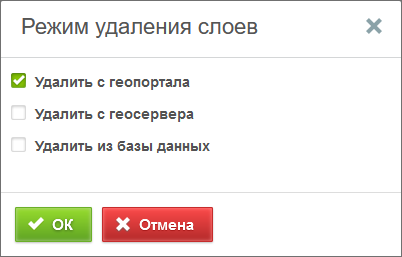
Рис. 2.139 Подтверждение удаления слоев
2.3.3.3.2. Вкладка «Таблицы»
Во вкладке «Таблицы» содержится информация о таблицах с данными и справочниках системы. Таблицы с данными и справочники, в отличие от слоев, не содержат пространственную информацию о расположении объектов (геометрию, координаты объектов).
Справочники и связанные таблицы используются для решения следующих задач:
упрощение процесса заполнения атрибутивных полей при работе с объектами (при подключении справочника или таблицы с данными пользователи смогут выбирать значение атрибутивного поля из предложенных вариантов, а не вводить вручную);
фильтрация объектов слоя на карте.
При переходе во вкладку «Таблицы» в окне администрирования становится доступна таблица со следующими графами (Рис. 2.140):
«Название» – название таблицы.
«Название в БД» – наименование таблицы в базе данных.
«Тип таблицы» («Таблица с данными» или «Справочник»).
«Кластер организации» – название объединения нескольких организаций, для которого доступна таблица.
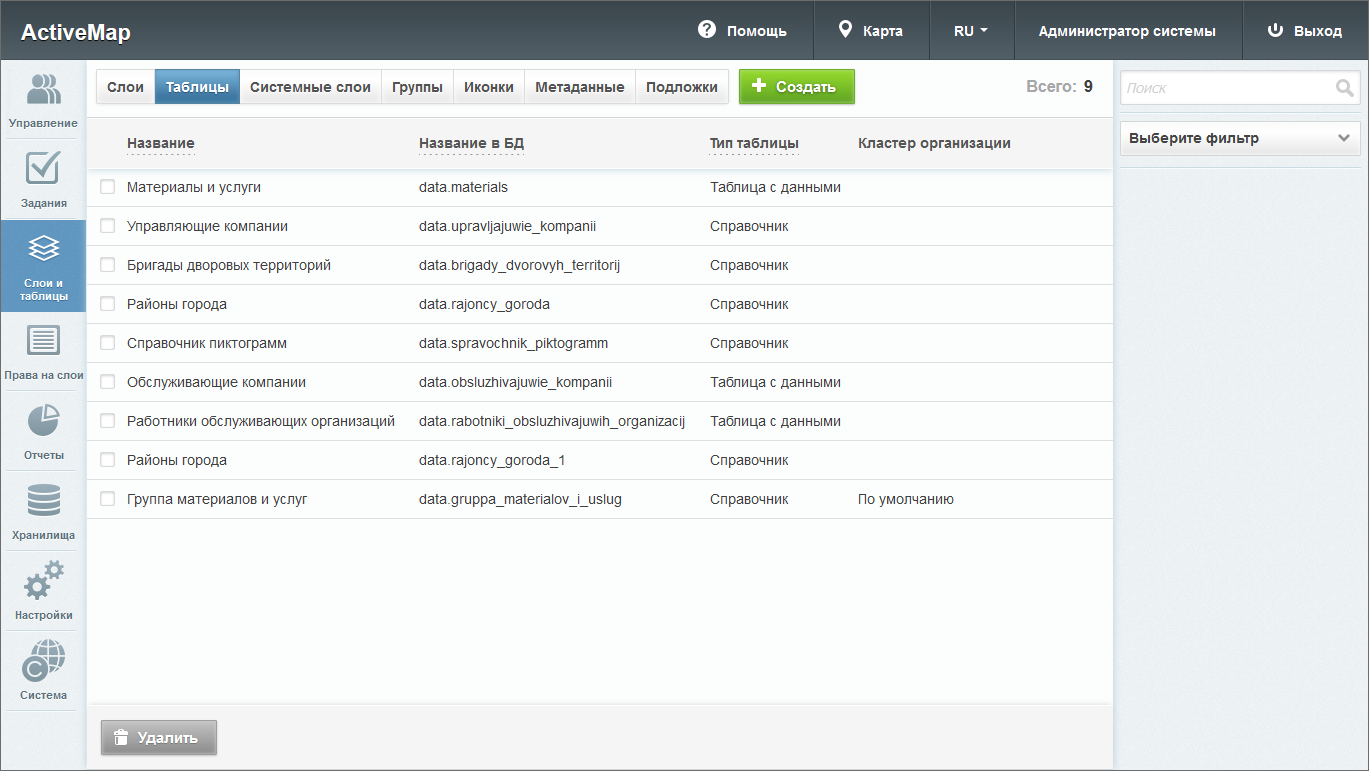
Рис. 2.140 Вкладка «Таблицы»
Для добавления новой таблицы нужно нажать в верхней части окна. Откроется вкладка «Основное» (Рис. 2.141).
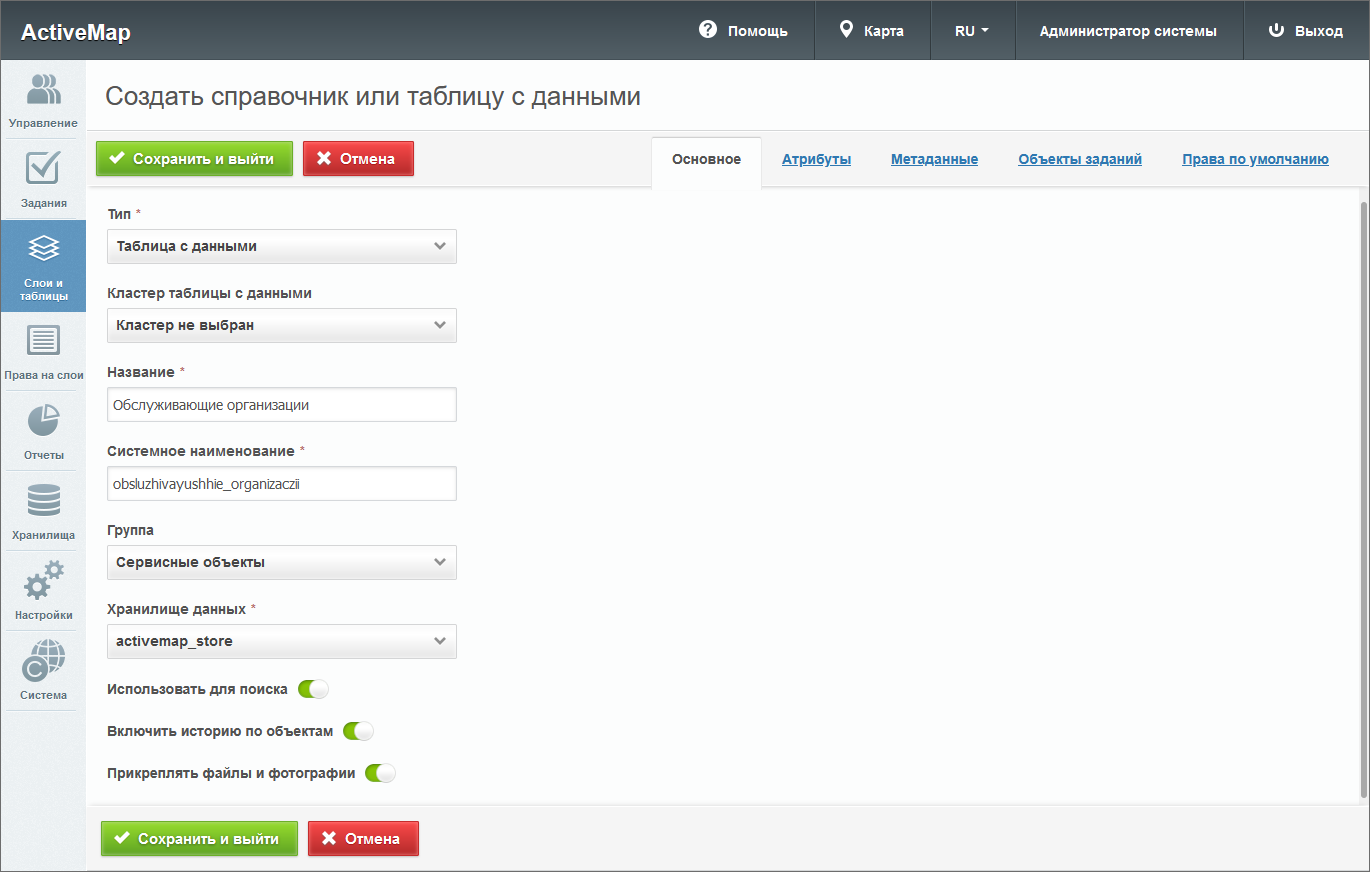
Рис. 2.141 Создание таблицы
Здесь нужно заполнить следующие поля:
«Тип» – тип таблицы (таблица с данными или справочник).
«Кластер таблицы с данными» – принадлежность таблицы с данными к кластеру организаций. Выбор кластера доступен при создании таблицы под ролью администратора системы или администратора кластера, управляющего несколькими кластерами. При создании таблицы под администратором организации принадлежность к кластеру будет определена автоматически.
«Название» – название таблицы.
«Системное наименование» – наименование таблицы в базе данных, состоящее из букв латинского алфавита, не содержащее пробелов и спецсимволов. Формируется автоматически при вводе информации в поле «Название». Если в поле «Название» вводится русский заголовок, то используется транслитерация. Если полученное название не устраивает, можно ввести в это поле свой вариант. Автоматический ввод не будет работать, если сначала заполнить «Системное наименование», а затем обычное «Название». В отличие от названия, системное наименование нельзя отредактировать после создания таблицы.
«Группа» – группа, в которой будет отображаться таблица.
«Хранилище данных» – база данных, в которой будет сохранена таблица.
Можно включить следующие тумблеры:
«Использовать для поиска» – включение данных таблицы в полнотекстовый поиск в настольном приложении «ActiveMap Messages» (включается автоматически при активации настройки «Объекты заданий»).
«Включить историю по объектам» – возможность ведения истории изменения данных.
«Прикреплять файлы и фотографии» – возможность добавления файлов и фотографий к объектам слоя.
Вкладки «Атрибуты», «Метаданные», «Объекты заданий» и «Права по умолчанию» заполняются аналогично одноименным вкладкам в форме создания слоя (раздел Создание нового слоя). Чтобы таблицу с данными или справочник можно было привязать к другой таблице, среди атрибутов должны присутствовать поле-источник для связи с целочисленными значениями («id» или «gid») и поле значений с наименованиями элементов (Рис. 2.142). Значения в поле-источнике для связи обязательно должны быть уникальными.
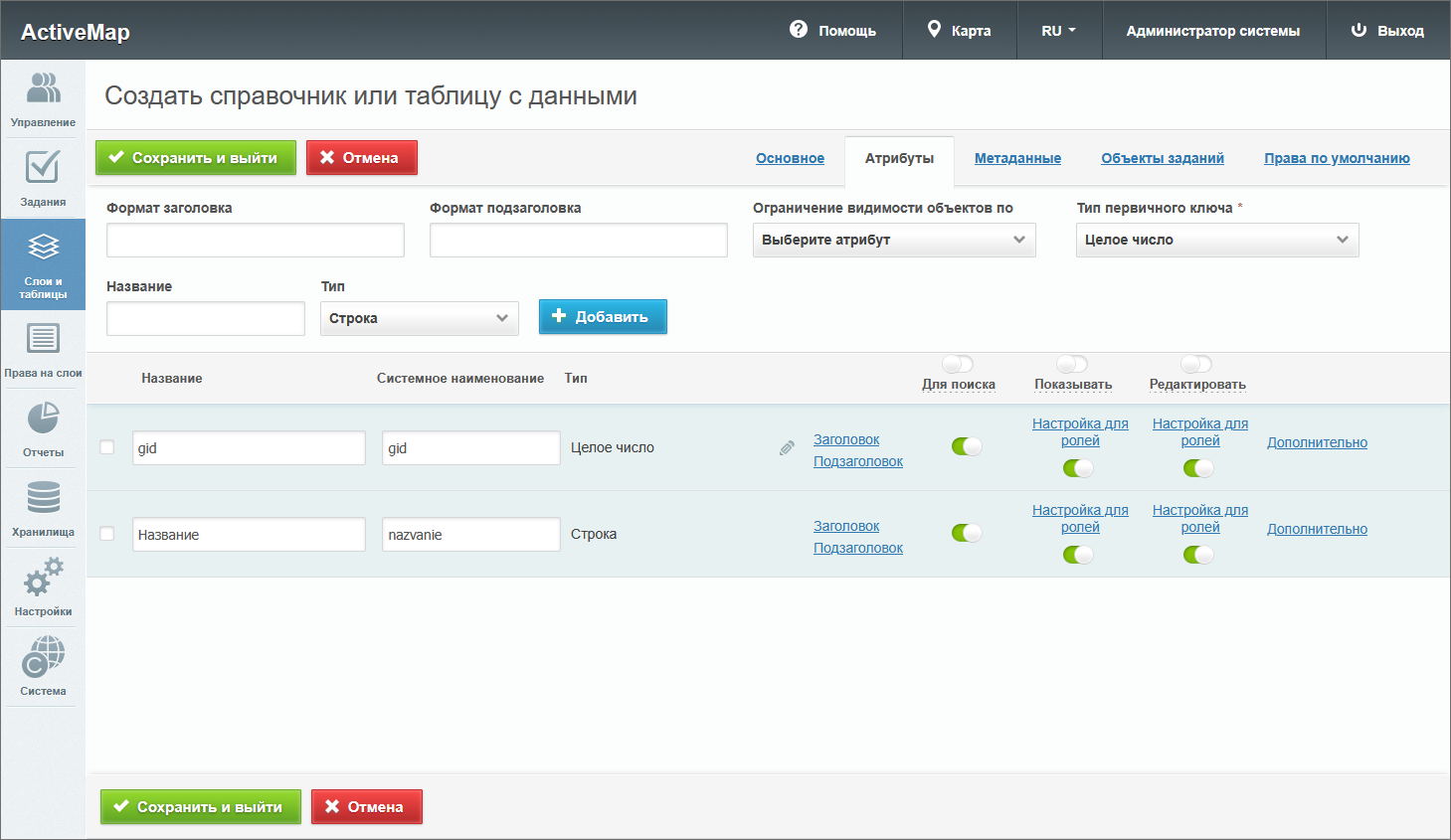
Рис. 2.142 Атрибуты справочника
После внесения всей необходимой информации нужно нажать .
Для изменения таблицы нужно нажать в правой части соответствующей строки. Откроется окно, аналогичное окну создания таблицы, где можно изменить данные и внести новые, изменить порядок отображения атрибутов.
Если при редактировании таблицы активировать настройку «Объекты заданий», полнотекстовый поиск данных таблицы в настольном приложении «ActiveMap Messages» не включится автоматически, как при активации настройки при создании слоя. В этом случае поиск нужно активировать вручную, если есть такая необходимость.
При изменении принадлежности к кластеру пользователям нового кластера автоматически будут выданы права на таблицу, настроенные по умолчанию. Права на таблицу у пользователей предыдущего кластера будут сохранены, при необходимости их можно отредактировать.
Для удаления одной таблицы нужно нажать в правой части соответствующей строки. Для удаления нескольких таблиц одновременно нужно отметить галочками соответствующие строки и нажать ставшую активной кнопку внизу экрана. Более подробно об удалении элементов системы в разделе Удаление записи.
2.3.3.3.3. Вкладка «Системные слои»
Во вкладке «Системные слои» отображаются автоматически созданные системой слои (Рис. 2.143). Обычно это два слоя: «Пользователи» и «Задания».
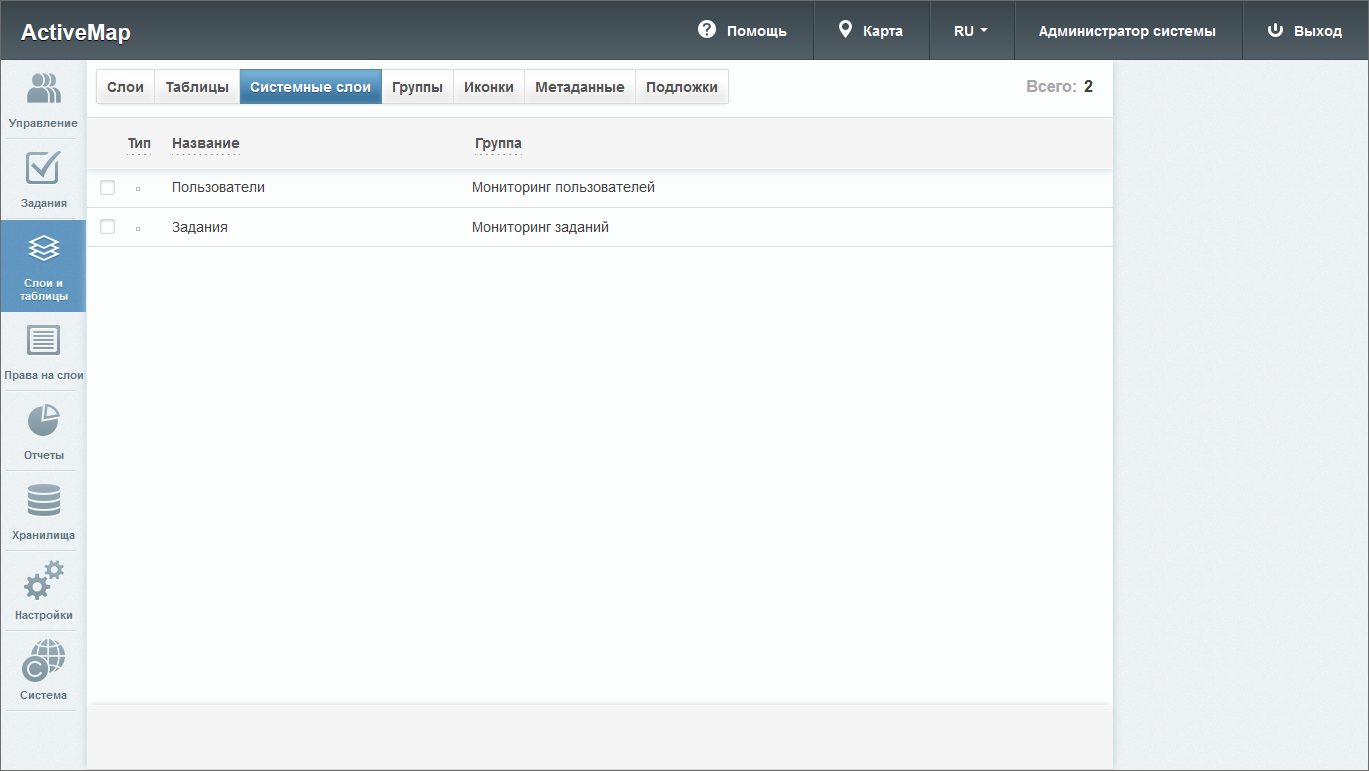
Рис. 2.143 Вкладка «Системные слои»
Редактировать системные слои может только администратор системы. Остальные роли при наличии прав на данный слой могут только раздавать права другим пользователям в рамках своего кластера или организации.
Географические данные для слоя «Пользователи» берутся из координат пользователей мобильных приложений системы «ActiveMap». Стиль для этого слоя задается программно. Иконки пользователей окрашены в зависимости от интервала активности – времени, когда система в последний раз получала от них координаты (Рис. 2.144).
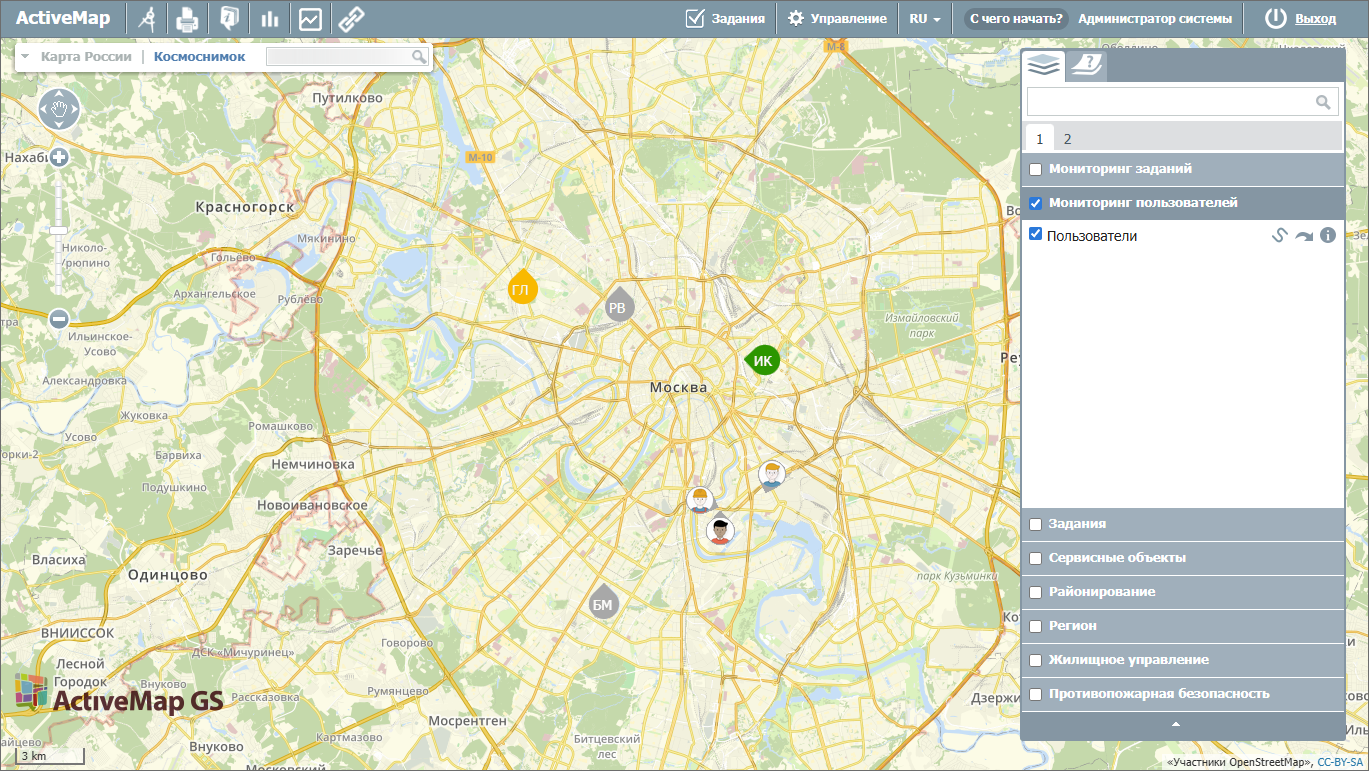
Рис. 2.144 Отображение системного слоя «Пользователи» на карте
Администратор системы может задать пользовательскую цветовую палитру, изменить элементы легенды, а также определить права по умолчанию для системного слоя «Пользователи». Для этого нужно нажать в правой части строки слоя или дважды кликнуть по строке. Откроется вкладка «Основное», где можно настроить следующие параметры (Рис. 2.145):
«Название» – название слоя.
«Группа» – группа слоев, в которой находится системный слой.
«Интервалы активности последних переданных пользователями координат» – интервалы времени поступления координат. По умолчанию выделены следующие интервалы:
Активные – для координат, поступивших не позже 15 минут назад (зеленый цвет иконки);
Более 15 минут назад – для координат, поступивших от 15 до 60 минут назад (желтый цвет иконки);
Более часа – для координат, поступивших больше часа назад (красный цвет иконки).
«Название группы пользователей, не попавших в настроенные интервалы» – название для пользователей, координаты которых последний раз передавались раньше самого последнего интервала времени (по умолчанию раньше суток).
«Название группы для пользователей при отсутствии информации об их местоположении» – название для пользователей, у которых отключена геолокация.
Для каждого параметра можно задать свой цвет.
Также можно настроить свои интервалы активности. Для того чтобы удалить существующий интервал, нужно нажать кнопку справа от интервала. Для создания нового интервала нужно нажать кнопку «Добавить интервал» внизу окна, заполнить поле «Название интервала в интерфейсе» и задать временной интервал и цвет иконки.
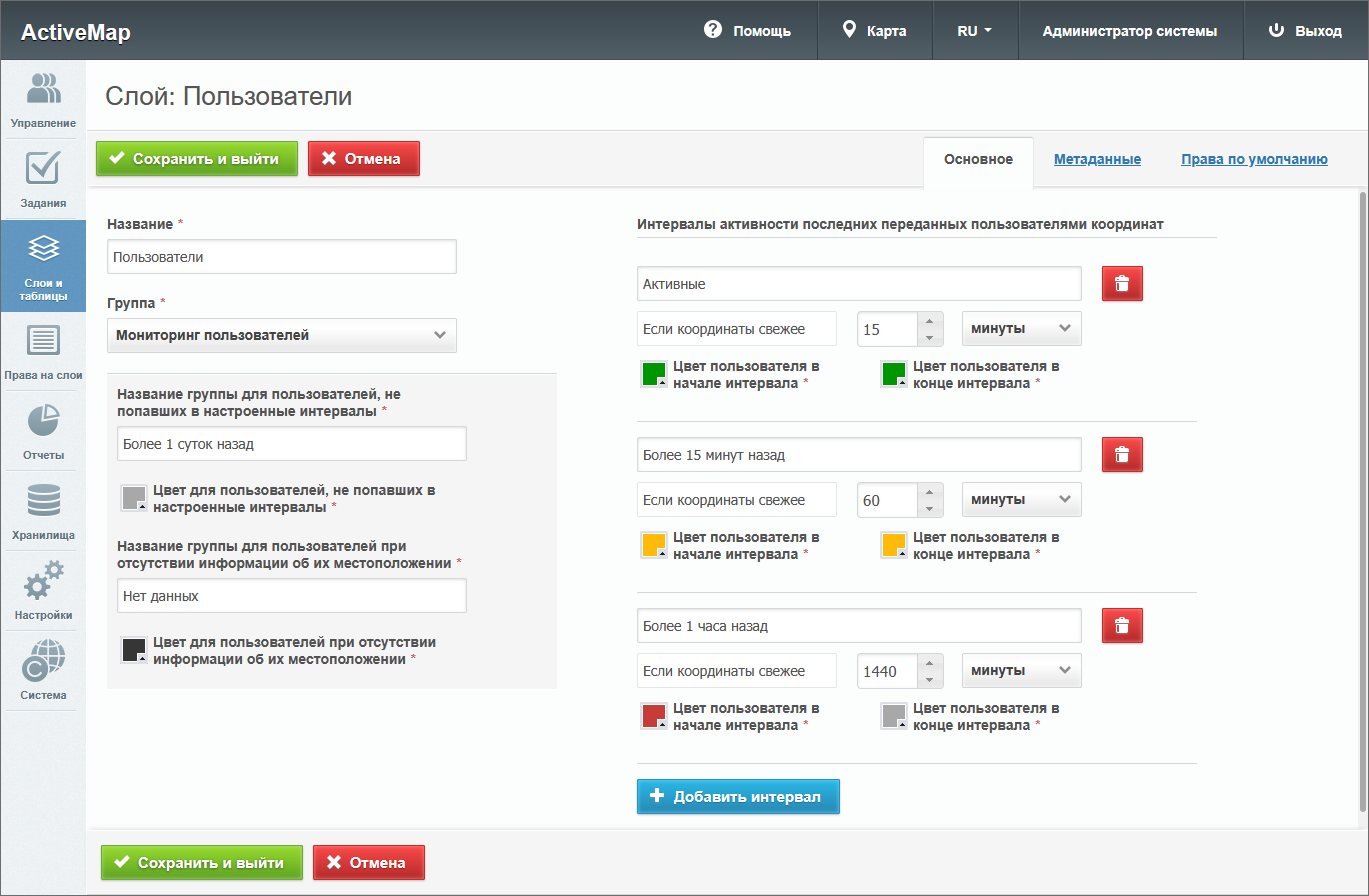
Рис. 2.145 Редактирование системного слоя «Пользователи», вкладка «Основное»
Во вкладке «Метаданные» можно заполнить поля с общей информацией о слое. Во вкладке «Права по умолчанию» можно настроить права на просмотр слоя для разных ролей пользователей в разных организациях (Рис. 2.146).
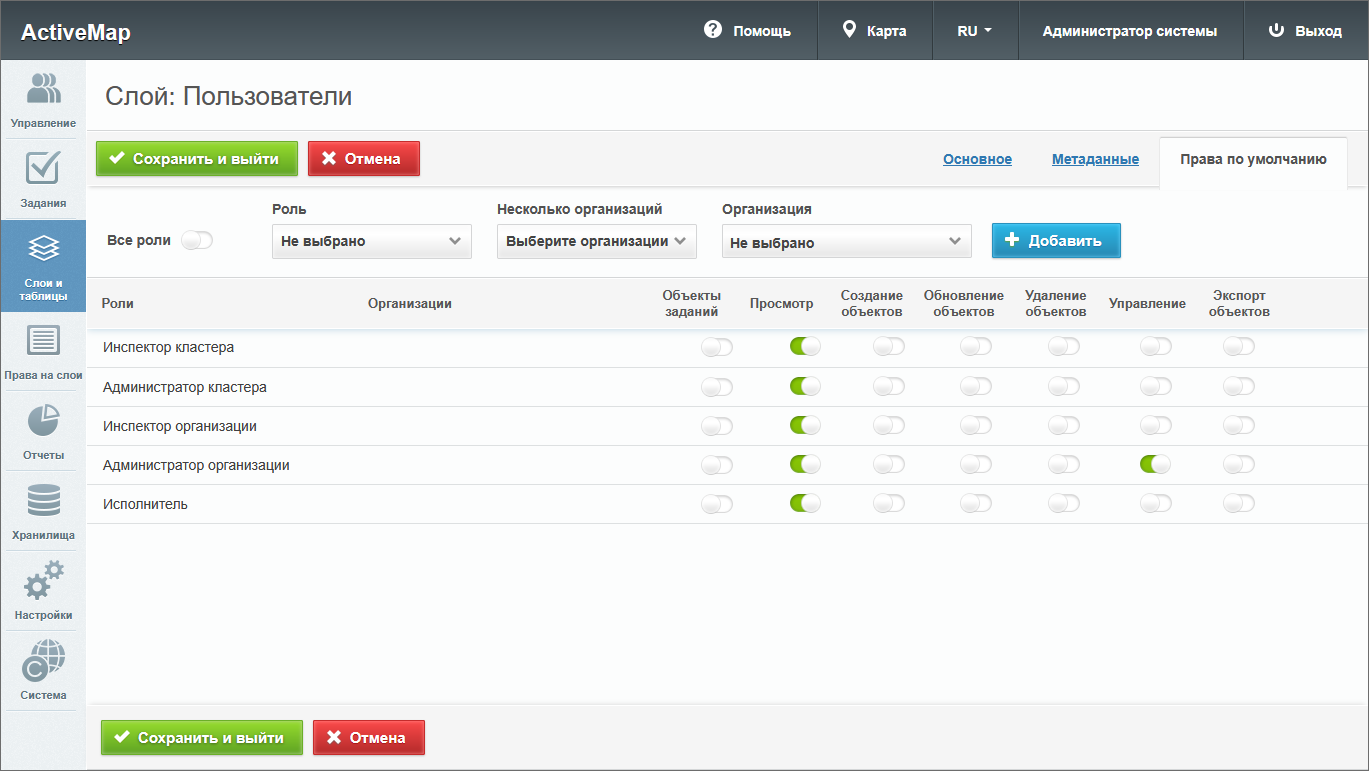
Рис. 2.146 Редактирование системного слоя «Пользователи», вкладка «Права по умолчанию»
После внесения всех изменений нужно нажать кнопку .
В слое «Задания» на карте отображаются с использованием кластеризации задания, имеющие координаты. Цвет иконки зависит от текущей стадии задания (Рис. 2.147):
В работе – голубой;
Завершено – зеленый;
Отказано – серый.
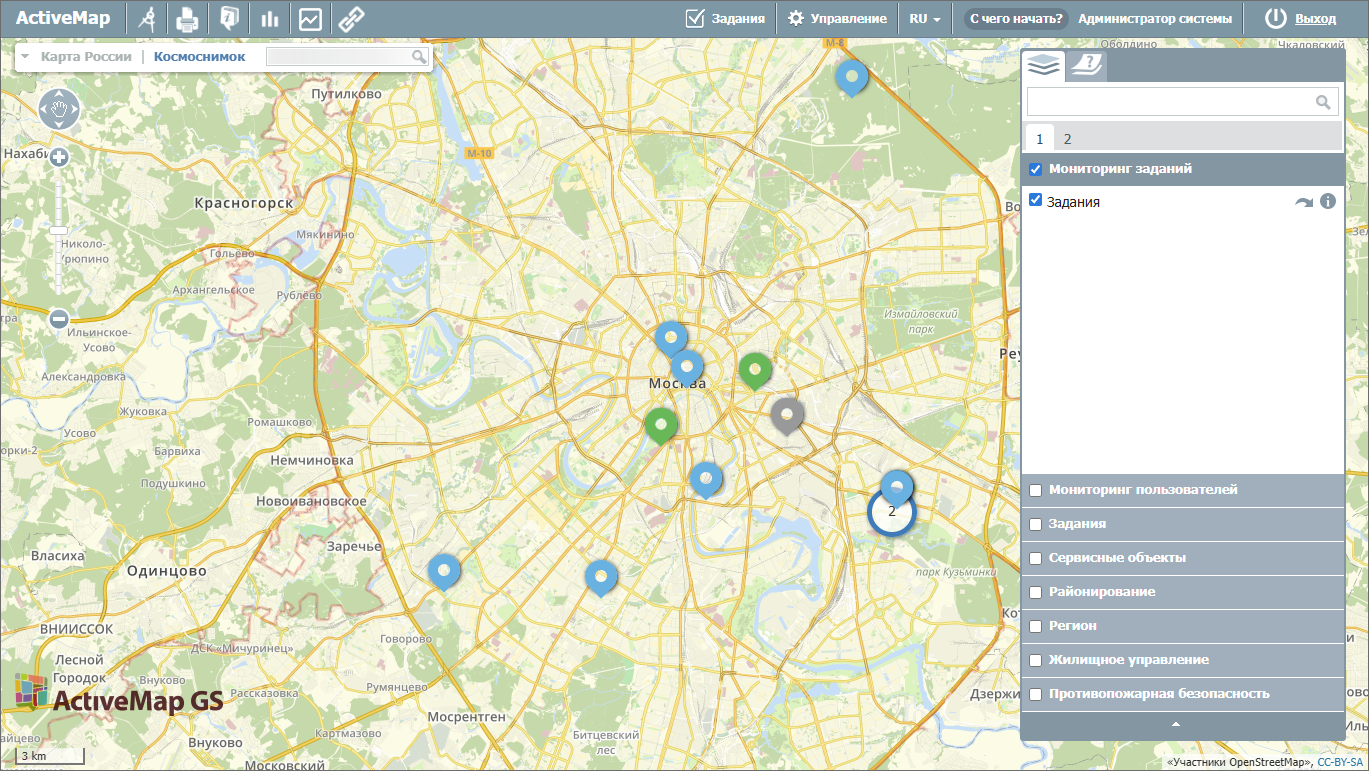
Рис. 2.147 Отображение системного слоя «Задания» на карте
Для редактирования слоя «Задания» администратору системы нужно нажать в правой части строки слоя или дважды кликнуть по строке. Откроется вкладка «Основное», где можно настроить следующие параметры (Рис. 2.148):
«Название» – название слоя.
«Группа» – группа слоев, в которой находится системный слой.
«Цветовая гамма стадий» – цвета иконок и подписи в легенде для указанных стадий заданий. По умолчанию выделены следующие стадии:
В работе – голубой;
Завершено – зеленый;
Отказано – серый.
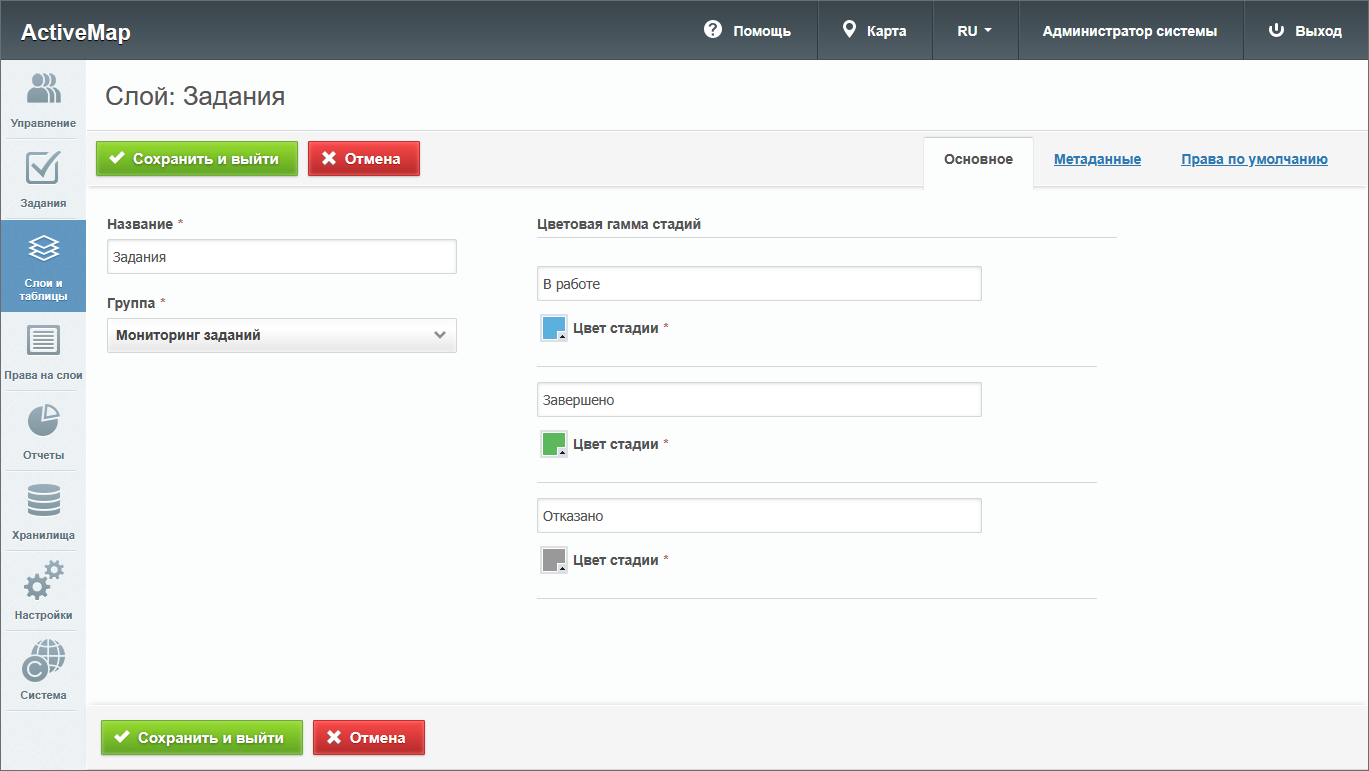
Рис. 2.148 Редактирование системного слоя «Задания», вкладка «Основное»
Во вкладке «Метаданные» можно заполнить поля с общей информацией о слое.
Во вкладке «Права по умолчанию» можно настроить права на просмотр слоя для разных ролей пользователей в разных организациях.
После внесения всех изменений нужно нажать кнопку .
2.3.3.3.4. Вкладка «Группы»
Группы нужны для объединения слоев и таблиц по тематическим или иным заданным критериям. При переходе во вкладку «Группы» в области администрирования появляется таблица со следующими заголовками (Рис. 2.149):
«Порядковый номер» – место в списке групп на главной странице «MapSurfer», которое занимает группа;
«Системная» – является ли группа системной (по умолчанию системной является группа «Мониторинг пользователей», содержащая системные слои);
«Название» – название группы;
«Кластер организаций» – принадлежность группы к кластеру организаций;
«Слои» – количество слоев и таблиц в группе.
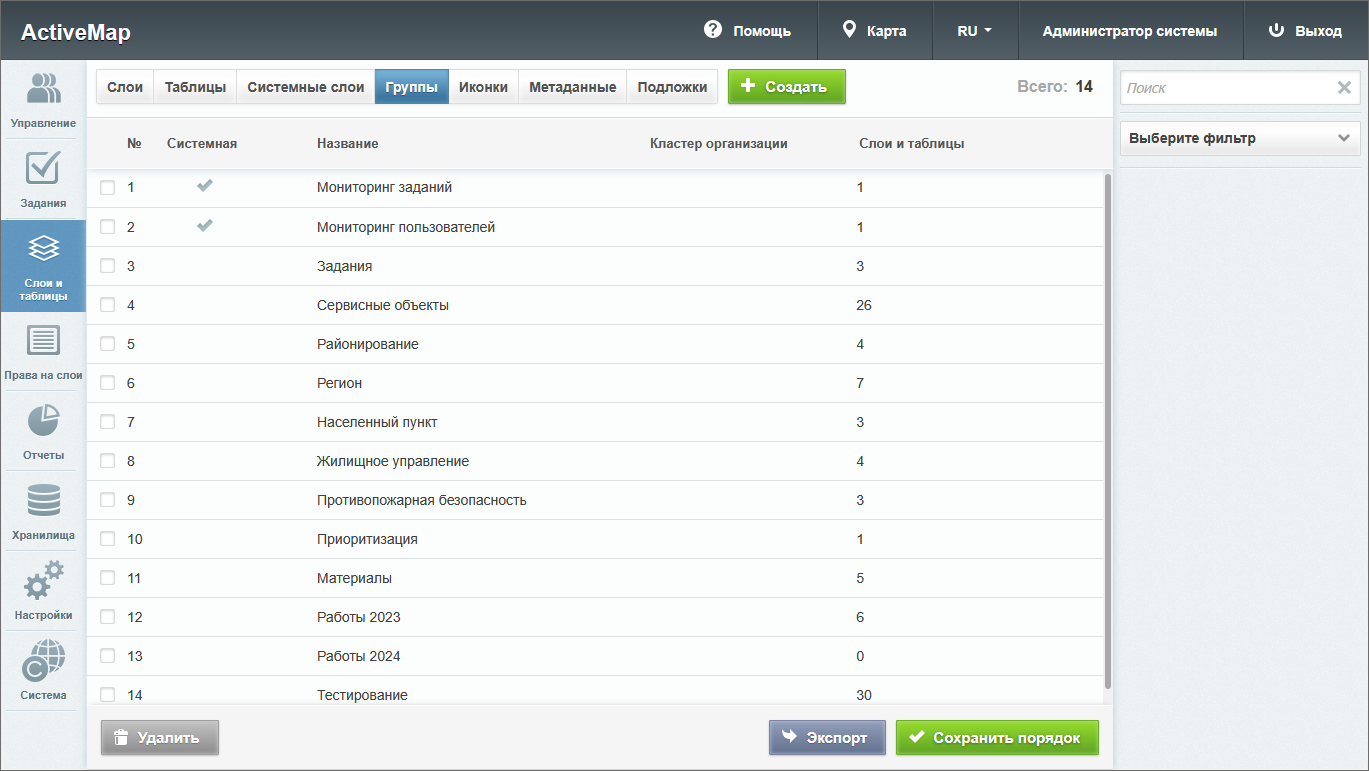
Рис. 2.149 Вкладка «Группы»
Во вкладке «Группы» администратору доступна кнопка «Сохранить порядок»  .
Она используется в тех случаях, когда необходимо отсортировать группы по
алфавиту (или по возрастанию/убыванию слоев) и сохранить
в системе получившийся порядок. При нажатии на нее происходит автоматическая смена порядковых номеров (в графе
«№») для отсортированных групп.
.
Она используется в тех случаях, когда необходимо отсортировать группы по
алфавиту (или по возрастанию/убыванию слоев) и сохранить
в системе получившийся порядок. При нажатии на нее происходит автоматическая смена порядковых номеров (в графе
«№») для отсортированных групп.
Чтобы переставить группы местами, необходимо нажать на определенную группу левой кнопкой мыши и, не отпуская кнопку,
переместить ее в нужную строку и нажать .
При переходе во вкладку «Группы» администратор может воспользоваться поисковой строкой, а также инструментами для создания новых групп и редактирования/удаления уже существующих.
Также во вкладке «Группы» можно сохранить на компьютер информацию о группах. Для этого нужно нажать кнопку  и выбрать директорию для сохранения Excel-файла. Данный файл будет содержать таблицу с названиями групп и количеством слоев и таблиц каждой группы.
2.3.3.3.4.1. Добавление новой группы
Для добавления новой группы в систему нужно нажать в верхней части окна. Откроется форма, в которой
пользователю предлагается ввести название новой группы.
2.3.3.3.4.2. Редактирование группы
При редактировании группы в области администрирования открывается новое окно со следующими вкладками: основное, слои и таблицы.
Во вкладке «Основное» администратору доступно редактирование наименования группы. При переходе во вкладку «Слои» администратор может просмотреть информацию о слоях, во вкладке «Таблицы» – о таблицах данных и справочниках, принадлежащих данной группе (порядковый номер, название заголовка и английское название).
Чтобы поменять слои или таблицы местами, необходимо нажать левой кнопкой мыши на название слоя и, не отпуская кнопку, переместить слой в нужную строку.
2.3.3.3.4.3. Удаление группы
Для удаления одной группы нужно нажать в правой части соответствующей строки. Для удаления нескольких групп одновременно нужно отметить галочками соответствующие строки и нажать ставшую активной кнопку внизу экрана. Более подробно об удалении элементов системы в разделе Удаление записи.
2.3.3.3.4.4. Поиск группы
При переходе во вкладку «Группы» администратор может воспользоваться поисковой строкой для поиска групп по их названию.
2.3.3.3.5. Вкладка «Иконки»
При переходе во вкладку «Иконки» администратору становится доступна таблица со следующими графами: иконка и название (Рис. 2.150). Иконки могут быть использованы при создании стилей, а также при добавлении кластеризации к точечным слоям (подробнее о кластеризации в разделе Редактирование слоя).
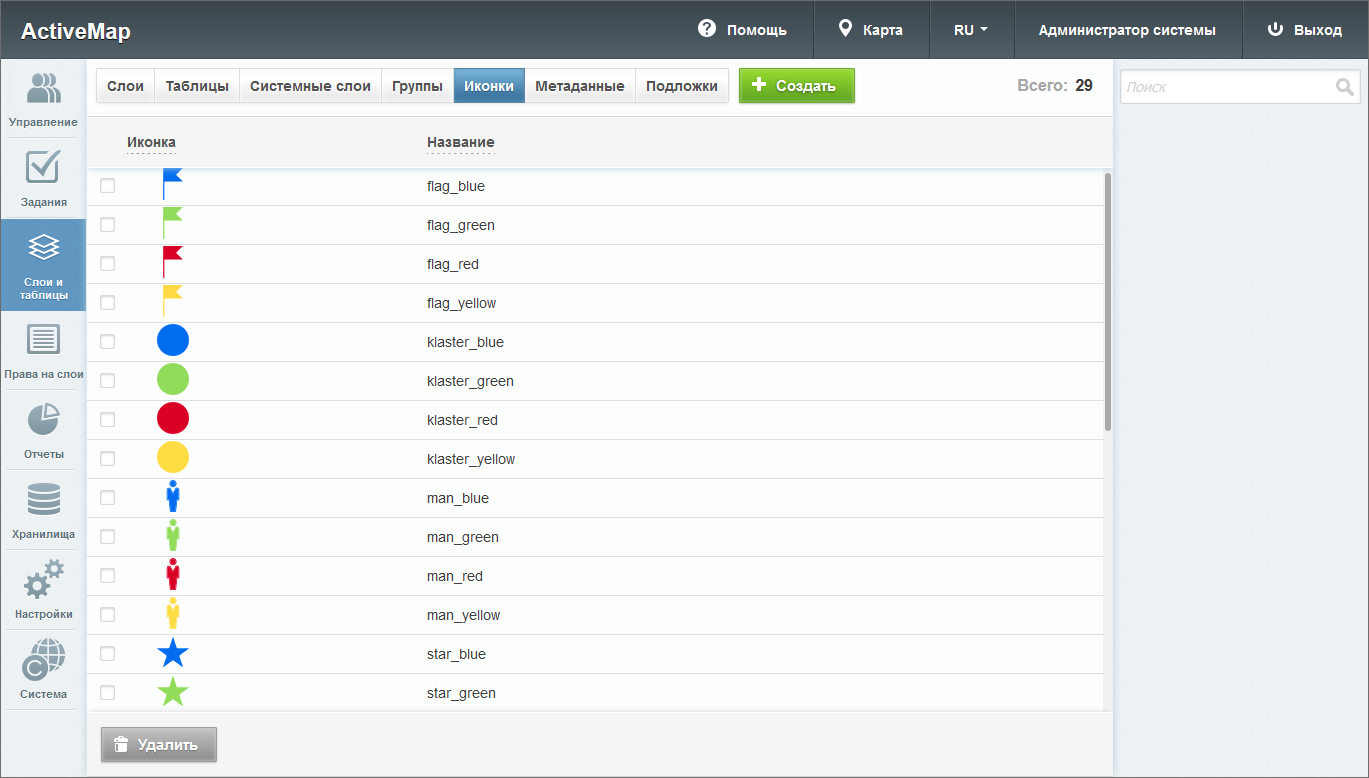
Рис. 2.150 Вкладка «Иконки»
Во вкладке «Иконки» доступна поисковая строка, а также инструменты для добавления новых иконок и редактирования/удаления уже существующих.
2.3.3.3.5.1. Добавление иконки
Чтобы добавить новую иконку, необходимо нажать в верхней части окна. Откроется окно, в котором нужно ввести название иконки, а также загрузить изображение, нажав на соответствующую форму загрузки.
2.3.3.3.5.2. Редактирование изображения
При нажатии на (или при двойном щелчке по строке с выбранной иконкой) в окне администрирования открывается форма (с теми же полями, что и в форме
добавления), где можно заполнить/изменить интересующие поля с информацией о выбранной иконке.
2.3.3.3.5.3. Удаление иконки
Для удаления одной иконки нужно нажать в правой части соответствующей строки. Для удаления нескольких иконок одновременно нужно отметить галочками соответствующие строки и нажать ставшую активной кнопку внизу экрана. Более подробно об удалении элементов системы в разделе Удаление записи.
2.3.3.3.5.4. Поиск иконки
Администратор может воспользоваться поисковой строкой для поиска изображений по их названиям.
2.3.3.3.5.5. Получение ссылки
Для получения ссылки на иконку нужно навести на нее курсор, нажать правую кнопку мыши и выбрать «Копировать URL картинки» или «Копировать ссылку на изображение» в зависимости от используемого браузера. Полученную ссылку можно использовать при создании расширенного стиля слоя с иконками.
2.3.3.3.6. Вкладка «Метаданные»
Во вкладке «Метаданные» администратор может просмотреть список полей для ввода общей информации о слое или таблице. Данный список един для всех слоев и таблиц системы. По умолчанию список полей метаданных пуст. Если в списке присутствует хотя бы одно поле, то в окне создания и редактирования слоя или таблицы и на панели информации по слою в окне карты появляются дополнительные вкладки «Метаданные».
При переходе во вкладку «Метаданные» в блоке «Слои и таблицы» администратору становится доступна таблица со следующими графами (Рис. 2.151):
«Название» – название поля;
«Тип» – тип вводимых данных (строка, целое число, дробь, список, условие, дата);
«Значение по умолчанию» – данные, которые изначально указываются в поле;
«Обязательное» – флаг обязательности для заполнения данного поля;
«Видимое» – флаг отображения поля во вкладке «Метаданные» при создании или редактировании слоя, а также в информационном окне в клиентской части сайта.
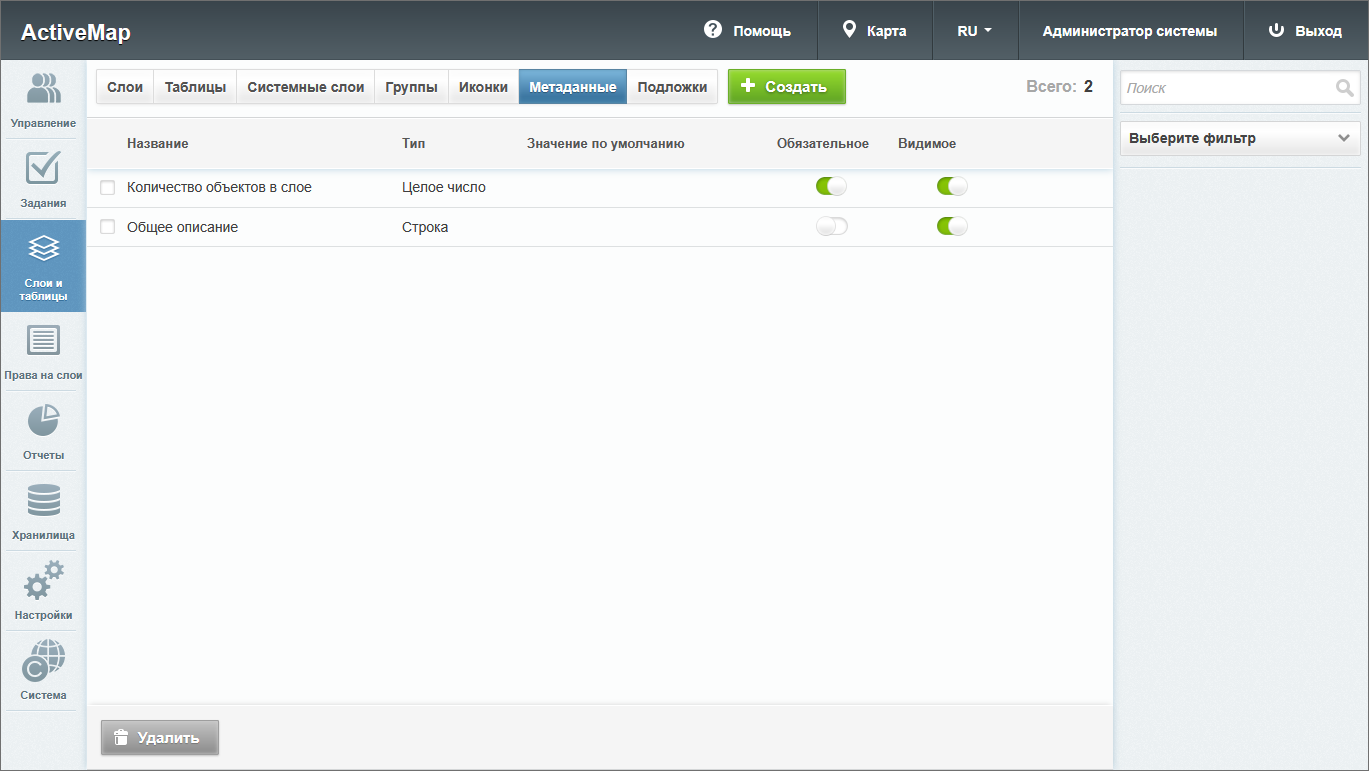
Рис. 2.151 Вкладка «Метаданные»
Во вкладке «Метаданные» администратору доступна поисковая строка, а также инструменты для добавления новых полей и редактирования/удаления уже существующих.
2.3.3.3.6.1. Добавление поля метаданных
Во вкладке «Метаданные» администратор может добавить новое поле для
ввода дополнительной информации о создаваемом слое. Для этого необходимо нажать в верхней части окна. Откроется окно создания поля, в котором необходимо заполнить предлагаемые поля (Рис. 2.152).
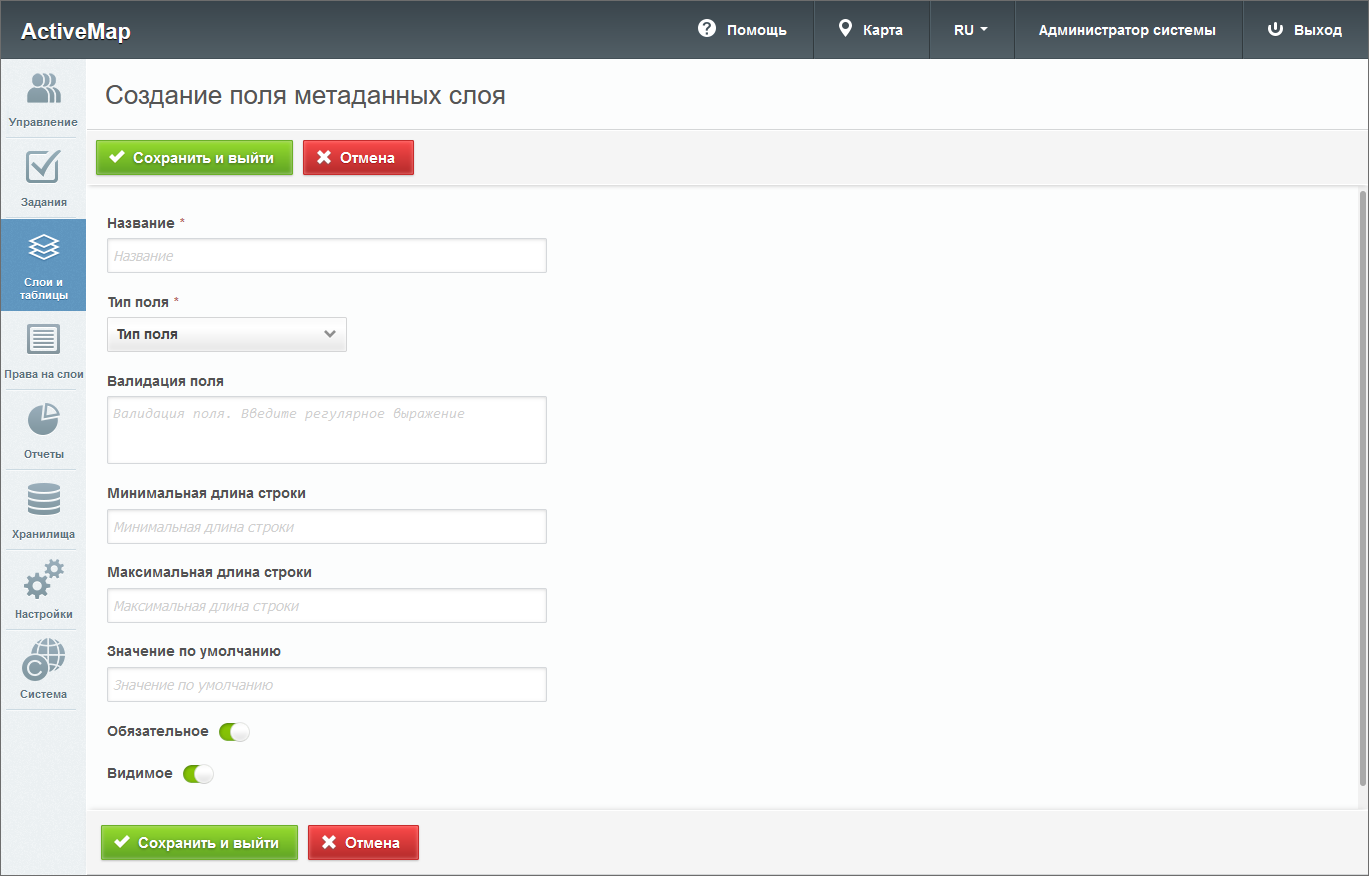
Рис. 2.152 Добавление метаданных
2.3.3.3.6.2. Редактирование поля метаданных
Для изменения информации нужно нажать или дважды
щелкнуть по строке с названием выбранного поля. Откроется форма, аналогичная форме добавления, в
которой администратор может изменить интересующую его информацию о дополнительных полях.
2.3.3.3.6.3. Удаление поля метаданных
Для удаления одного поля нужно нажать в правой части соответствующей строки. Для удаления нескольких полей одновременно нужно отметить галочками соответствующие строки и нажать ставшую активной кнопку внизу экрана. Более подробно об удалении элементов системы в разделе Удаление записи.
2.3.3.3.6.4. Поиск поля метаданных
Во вкладке «Метаданные» администратор может воспользоваться поисковой строкой для поиска полей по их названиям. Кроме того, доступен фильтр, расположенный под поисковой строкой, при помощи которого можно осуществить поиск полей по критериям: «Тип поля», «Обязательное поле» и «Видимое».
2.3.3.3.7. Вкладка «Подложки»
Подложка карты (базовый слой, базовая карта) — это слой, который является главным или основным в конкретной карте. Пользователи обычно «накладывают» свои собственные данные на базовую карту. При переходе во вкладку «Подложки» администратору становится доступна таблица подложек с графами (Рис. 2.153):
«Тип» – тип, определяющий механизм доступа к подложке и ее возможные параметры.
«Название» – название подложки, которое будет отображаться в системе.
«URL» – ссылка для доступа к данным подложки.
«Космоснимок» – отметка о том, что подложка интерпретируется как растровое изображение.
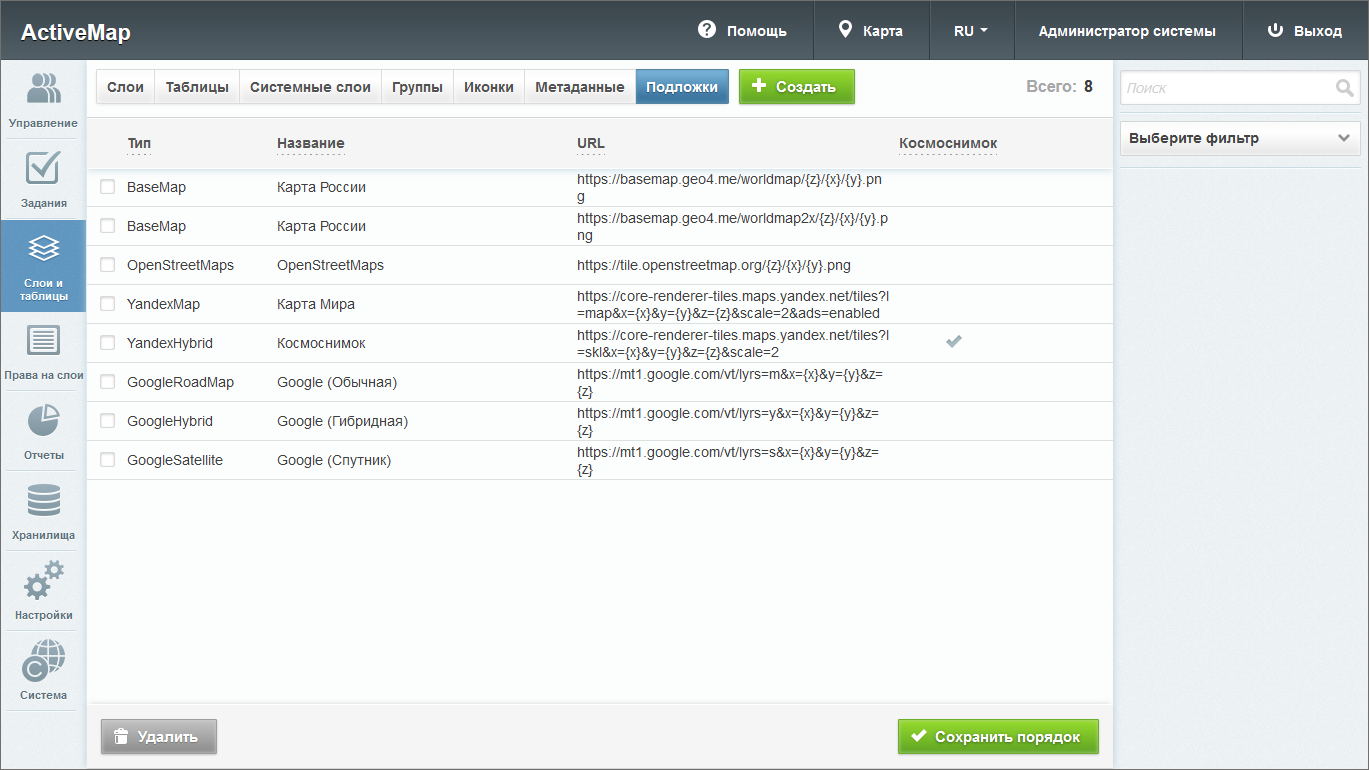
Рис. 2.153 Вкладка «Подложки»
2.3.3.3.7.1. Добавление подложки
Чтобы добавить новую подложку, необходимо нажать в верхней части окна. Откроется окно создания подложки (Рис. 2.154).
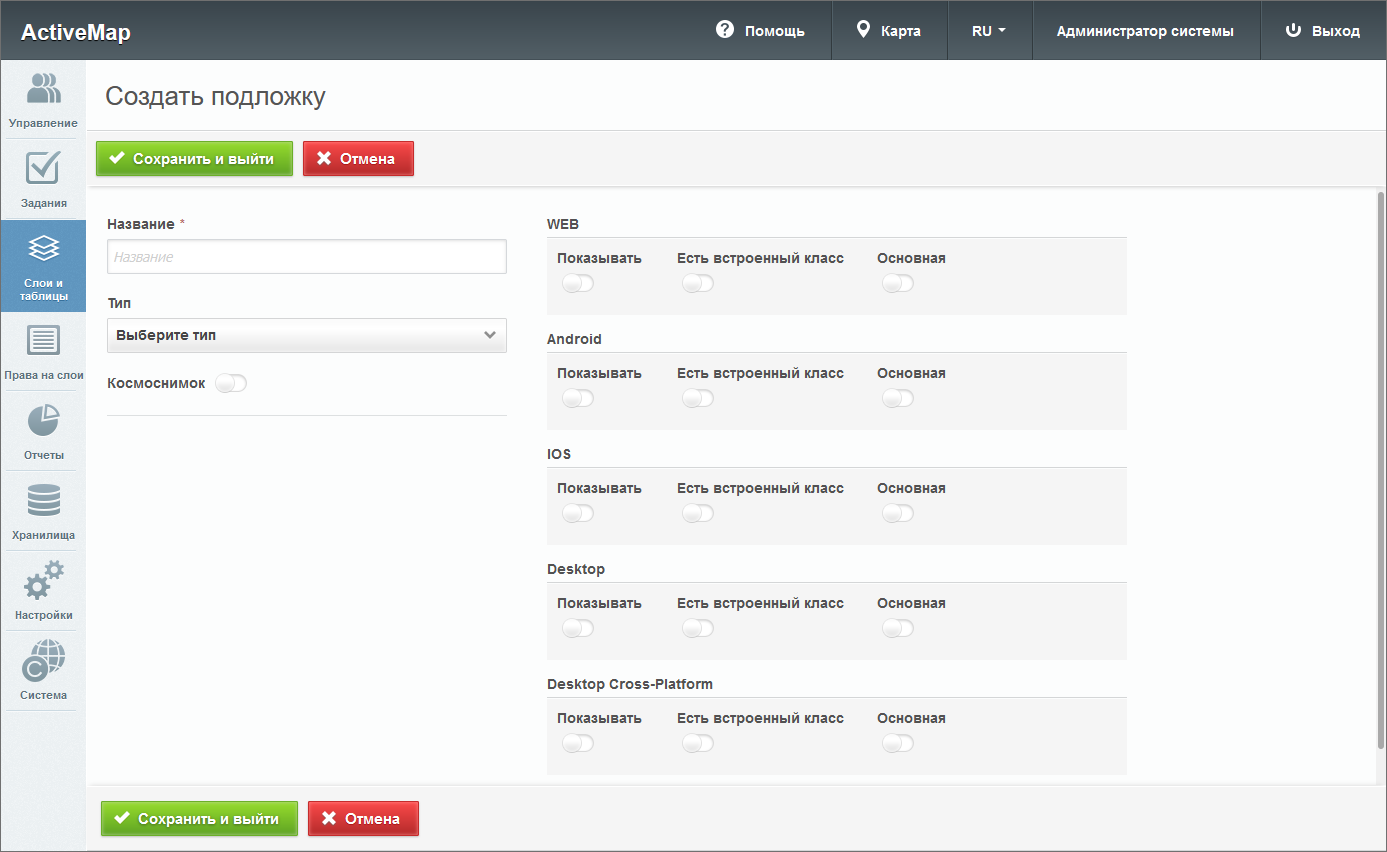
Рис. 2.154 Окно создания подложки
Нужно заполнить основные поля:
«Название» – название подложки в системе.
«Тип» – тип, определяющий механизм доступа к подложке и ее возможные параметры. Следует выбрать один из типов из выпадающего списка. После этого в окне создания подложки отобразится список дополнительных параметров, отличающийся для разных типов. Для части параметров установлены значения по умолчанию, но их можно отредактировать (Рис. 2.155).
Тумблер «Космоснимок» – отметка для растрового изображения.
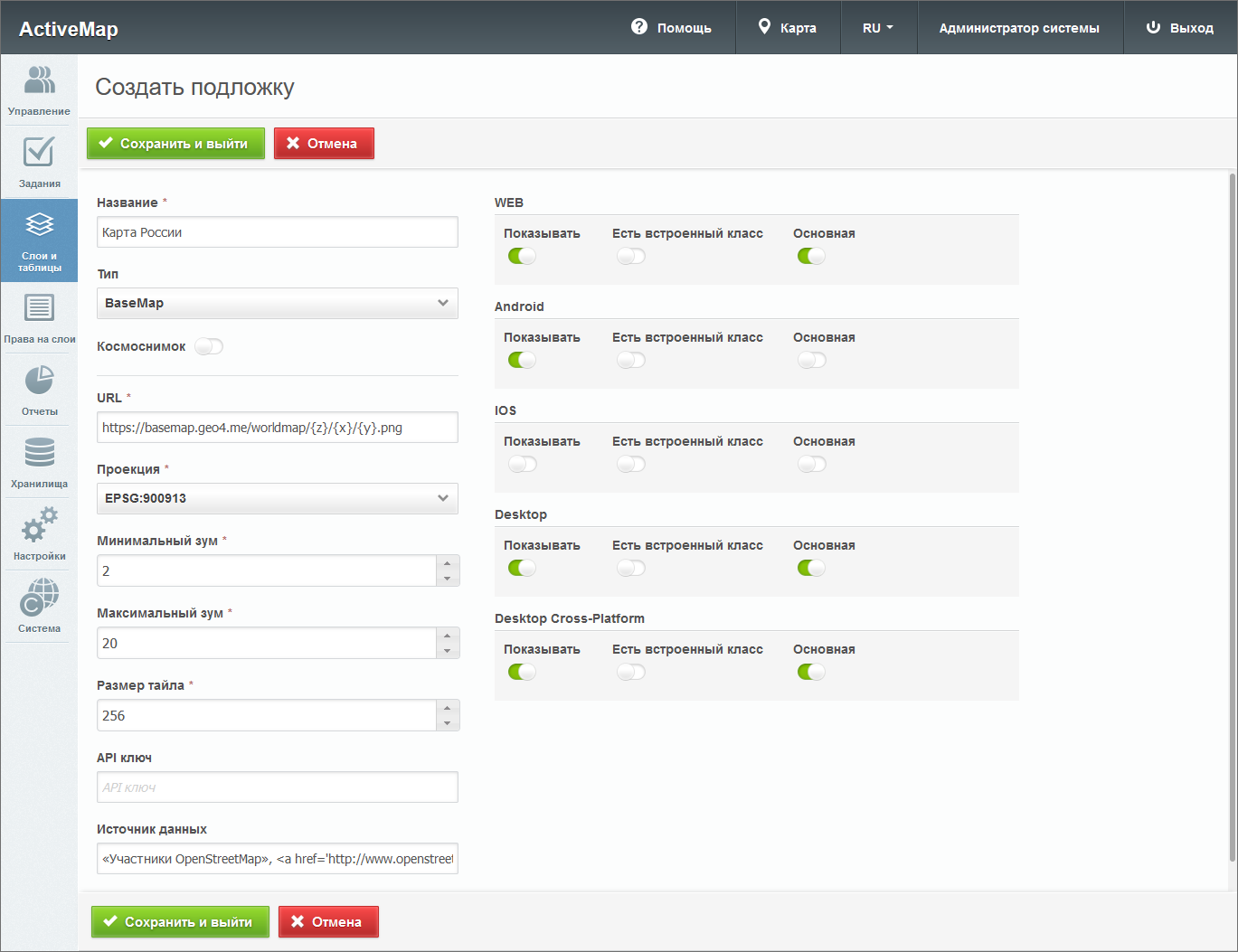
Рис. 2.155 Дополнительные параметры подложки
Возможные дополнительные параметры подложки:
«URL» – ссылка для доступа к данным подложки.
«Проекция» – код одной из общепринятых географических проекций.
«Минимальный зум» – минимальный поддерживаемый масштаб.
«Максимальный зум» – максимальный поддерживаемый масштаб.
«Размер тайла» – длина/ширина тайла в пикселях. Тайл в картографических сервисах — это одно из множества изображений, на которые разбивается карта. Большинство картографических сервисов использует квадратные тайлы размером 256х256 пикселей. Тайлы организованы в виде пирамиды — весь мир разделяется на несколько уровней масштаба, каждый из которых делится на равные квадраты. Нумерация масштабов начинается с нуля, при этом нулевой масштаб представлен одним тайлом и на нём изображена вся планета.
API ключ – ключ доступа для защищенных правами сторонних организаций, например, Яндекс или Google карт.
Источник данных – ссылка на правообладателей, отображаемая в правом нижнем углу карты.
Параметры, обязательные для заполнения, отмечены красной звездочкой.
В правой части окна создания находятся настройки отображения подложки в различных приложениях (компонентах) системы: WEB («MapSurfer»), Android («ActiveMap Mobile» Android), IOS («ActiveMap Mobile» IOS), Desktop («ActiveMap Messages»), Desktop Cross-Platform («ActiveMap Messages» Cross-Platform).
Для каждого из приложений можно включить следующие тумблеры:
«Показывать» – отображать подложку в выпадающих списках с возможностью замены основной подложки на данную.
«Есть встроенный класс».
«Основная» – отображать подложку по умолчанию.
2.3.3.3.7.2. Редактирование подложки
Для изменения параметров подложки нужно нажать в правой части строки выбранной подложки. Откроется форма, аналогичная форме добавления, в
которой администратор может изменить интересующую его информацию о подложке.
2.3.3.3.7.3. Удаление подложки
Для удаления одной подложки нужно нажать в правой части соответствующей строки. Для удаления нескольких подложек одновременно нужно отметить галочками соответствующие строки и нажать ставшую активной кнопку внизу экрана. Более подробно об удалении элементов системы в разделе Удаление записи.
2.3.3.3.7.4. Поиск подложки
Для поиска подложки по ее названию администратор может воспользоваться поисковой строкой. Под поисковой строкой расположен фильтр, при помощи которого можно вывести:
основную карту для конкретного компонента системы,
подложки, доступные в конкретных компонентах системы,
подложки определенного типа,
подложки-космоснимки.
Кроме того, если выбрать пункт «Космоснимок», а затем убрать галочку напротив пункта, то в результате будут выведены все подложки, которые не являются космоснимками.